Brief: pytania, które realnie pojawiają się przed zakupem części
Jaki typ maszyny ma sens jako domowy firewall na PC i serwer VPN w domu: mini‑PC, używany SFF, a może składak?
Co faktycznie ogranicza prędkość VPN: CPU, instrukcje szyfrowania (AES‑NI/VAES), sterowniki kart sieciowych, a może pojedynczy rdzeń?
Ile RAM i jakiego dysku potrzeba do pracy 24/7, jeśli dochodzą logi, listy blokad, IDS/IPS i monitoring?
Ile portów sieciowych jest potrzebne: tylko WAN+LAN czy osobny segment IoT/DMZ? A może VLAN-y i switch zamiast wielu portów?
Jak wybrać kartę sieciową, żeby uniknąć typowych problemów: zrywania linku, gubienia pakietów, słabych sterowników?
Co może pójść nie tak po złożeniu (temperatury, hałas, losowe restarty, bufferbloat, problemy z USB‑Ethernet) i jak to przewidzieć sprzętowo?
Czy łączyć Wi‑Fi z routerem/firewallem w jednym urządzeniu, czy rozdzielić role?
Jak zostawić sobie sensowną ścieżkę rozbudowy: szybsze łącze, więcej VLAN, 2.5G/10G, IPS?
Frazy pomocnicze: domowy firewall na PC, serwer VPN w domu, dobór CPU pod WireGuard, AES-NI VAES a VPN, karta sieciowa do pfSense OPNsense, VLAN w domu a liczba portów, PC 24/7 z niskim poborem, bufferbloat a sprzęt routera, SSD na logi firewall, USB-Ethernet problemy stabilności, IDS/IPS wymagania sprzętowe, mini PC vs SFF do routera
Sytuacja wyjściowa: jaką rolę ma pełnić ta maszyna w Twojej sieci
Dwie role, dwa zestawy wymagań: brama na brzegu vs serwer w LAN
Najważniejsza decyzja nie dotyczy modelu procesora, tylko roli urządzenia. Jeśli komputer ma być bramą (router/firewall między modemem operatora a całą siecią domową), staje się elementem krytycznym: jego awaria oznacza brak internetu, a jego niestabilność daje objawy „internet raz działa, raz nie”. W tej roli liczy się przewidywalność: dobre sterowniki NIC, stabilne zasilanie, sensowna termika i łatwy dostęp do konsoli w razie problemów.
Jeśli to ma być tylko serwer VPN w LAN (np. stawiasz WireGuard/OpenVPN, ale główny router zostaje bez zmian), wymagania sprzętowe zwykle są niższe. Nadal opłaca się myśleć o kulturze pracy 24/7 i kompatybilności kart sieciowych, ale brak drugiego interfejsu WAN/LAN nie jest blokadą, a konsekwencje awarii są mniejsze: w najgorszym razie tracisz zdalny dostęp, a nie cały dom.
Co wiemy? Wiemy, że rola „bramy” wymusza minimum dwa interfejsy i stabilność na poziomie sprzętu. Czego nie wiemy bez testów? Rzeczywistej wydajności VPN na konkretnym stosie (WireGuard/IPsec/OpenVPN), bo zależy ona od implementacji, ustawień, MTU, a czasem od sterowników.
Praca 24/7: stabilność i serwisowalność ważniejsze niż „moc”
Komputer, który ma działać jako domowy firewall i lokalny serwer VPN, często pracuje bez przerw tygodniami. To zmienia optykę: lepiej mieć platformę chłodną i przewidywalną niż „mocną na papierze”. Zbyt wydajny CPU w ciasnej obudowie bywa przepisem na hałas, throttling i niestabilne zachowanie pod obciążeniem (np. gdy włączysz IDS/IPS albo duże aktualizacje list blokad).
W praktyce częściej przegrywa się nie na braku mocy, tylko na detalach: źle dobrany zasilacz, dysk na granicy życia, przejściówka USB‑Ethernet jako stały port WAN, albo mini‑PC upchnięty w szafce RTV bez przepływu powietrza.
Dwa pytania kontrolne, zanim zaczniesz kompletować części
Co wiemy o łączu? Liczy się nie tylko download, ale upload (VPN „z domu do pracy” i „do domu z zewnątrz” często ogranicza upload). Znaczenie ma też to, czy modem/ONT operatora pozwala na tryb bridge, czy wymusza podwójny NAT, i czy planujesz IPv6. Te elementy wpływają na topologię i liczbę portów.
Czego nie wiemy bez testów? Czy wybrany zestaw NIC + sterownik + system firewall faktycznie będzie stabilny pod długim obciążeniem. Dlatego dobór podzespołów powinien minimalizować ryzyko: znane chipsety NIC, unikanie egzotycznych rozwiązań, i zapas termiczny.
Kiedy odpuścić składaka i wybrać gotowe urządzenie
Jeśli nie masz czasu na debugowanie problemów typu „link się zestawia, ale gubi pakiety”, a urządzenie ma po prostu działać po aktualizacjach, gotowy router/firewall bywa rozsądniejszy. Podobnie wtedy, gdy nie masz miejsca na sensowne chłodzenie lub potrzebujesz minimalnego poboru energii bez kompromisów (mini‑urządzenia sieciowe są tu często prostsze).
Składak ma przewagę wtedy, gdy potrzebujesz konkretnej liczby portów, chcesz uruchomić dodatkowe usługi (DNS sinkhole, monitoring, IDS/IPS) albo planujesz upgrade sieci (2.5G/10G) i nie chcesz wymieniać całości.
Scenariusze z życia: cztery typowe potrzeby i decyzje sprzętowe
Mieszkanie + praca zdalna + dostęp do NAS/PC z zewnątrz
Tu priorytety są zwykle dwa: stabilny VPN i cisza. Jeśli komputer ma stać w pokoju, hałas i ciepło będą irytować bardziej niż „zapas mocy”. W praktyce lepiej działa zestaw z umiarkowanym CPU (ale z instrukcjami szyfrowania), dobrym chłodzeniem i sensownymi kartami sieciowymi niż „gamingowy” procesor w małej obudowie, który szybko się rozkręca.
Topologia najczęściej mieści się w dwóch portach (WAN+LAN), a segmentację (np. goście/IoT) robi się VLAN-ami na switchu i osobnym punkcie Wi‑Fi. Trzeci port bywa wygodny, jeśli chcesz fizycznie odseparować sprzęty służbowe albo testową podsieć, ale nie jest obowiązkowy.
Dom + monitoring + dużo IoT
W tym układzie najczęściej „puchnie” liczba reguł, sieci i wyjątków. Nagle okazuje się, że przydaje się osobny segment dla IoT, osobny dla kamer, a czasem wydzielony dostęp do rejestratora. To nie musi oznaczać czterech kabli wychodzących z firewalla, ale oznacza potrzebę konsekwentnego planu: VLAN-y + switch zarządzalny albo dodatkowe porty w samym urządzeniu.
Ryzyko typowe dla tego scenariusza: próba zrobienia wszystkiego „po Wi‑Fi”, włącznie z uplinkiem do routera. Jeżeli WAN/LAN idzie przez radio albo przez niestabilne mosty, firewall będzie wyglądał na winnego, a problem będzie w warstwie fizycznej. Sprzętowo najlepiej broni się układ: przewodowa brama (firewall), osobny AP, sensowny switch, a Wi‑Fi zostaje tylko dla urządzeń końcowych.
Małe biuro domowe: kilka komputerów, wideokonferencje, drukarki, backup
Tutaj dochodzą wymagania „nudne”, ale kluczowe: przewidywalne opóźnienia, brak losowych zrywek, stabilna praca po kilku dniach bez restartu. Jeśli dojdzie VoIP lub ciągłe połączenia VPN, widać każdy błąd w doborze NIC lub chłodzenia.
Sprzętowo to moment, kiedy unikanie USB‑Ethernet jako stałego łącza ma największy sens. Przejściówki potrafią działać, ale pod obciążeniem i po wybudzeniach/aktualizacjach zdarzają się problemy trudne do powtórzenia: link „jest”, a ruch co jakiś czas staje. W biurze domowym takie „mikroawarie” kosztują najwięcej nerwów.
Szybkie łącze i pomysł na 2.5G w LAN
2.5G/10G to świetny upgrade, ale tylko wtedy, gdy reszta toru ma sens: switch, okablowanie, urządzenia końcowe. Sam firewall z jednym portem 2.5G nie sprawi, że NAS magicznie przyspieszy, jeśli dalej stoi na 1G albo Wi‑Fi.
Co może pójść nie tak? Najczęstszy scenariusz to pozorna kompatybilność: karta negocjuje 2.5G, transfer w testach chwilowych jest dobry, ale przy długim obciążeniu pojawiają się gubione pakiety albo spadki do 1G. Przyczyny bywają trzy: sterownik, offloady, temperatura kontrolera. W praktyce wygrywa wybór chipsetu z dobrym wsparciem w systemie, rozsądny przepływ powietrza i gotowość do testów zanim „przepniesz cały dom”.
Wybór platformy: mini‑PC, używany SFF czy własny składak (i jakie ryzyka niosą)
Mini‑PC jako firewall/VPN: mały, oszczędny, ale bywa kapryśny
Mini‑PC kusi rozmiarem i poborem. Dobrze dobrany potrafi być idealnym „edge” do mieszkania: działa cicho, zmieści się obok modemu, a przy dwóch dobrych portach Ethernet spełnia wymagania bramy. Problem w tym, że mini‑PC to często kompromisy: nietypowe układy sieciowe, porty realizowane przez dodatkowe kontrolery, ograniczona rozbudowa i gorsza termika, gdy urządzenie stoi w ciasnym miejscu.
Typowa pułapka: mini‑PC działa idealnie na biurku, ale po włożeniu do szafki RTV zaczyna zrzucać taktowanie lub losowo restartować się pod obciążeniem (np. przy szyfrowaniu VPN). To nie „wina systemu” – to termika i brak zapasu.
Używany komputer SFF/biurowy: solidna baza, ograniczenia w portach i hałasie
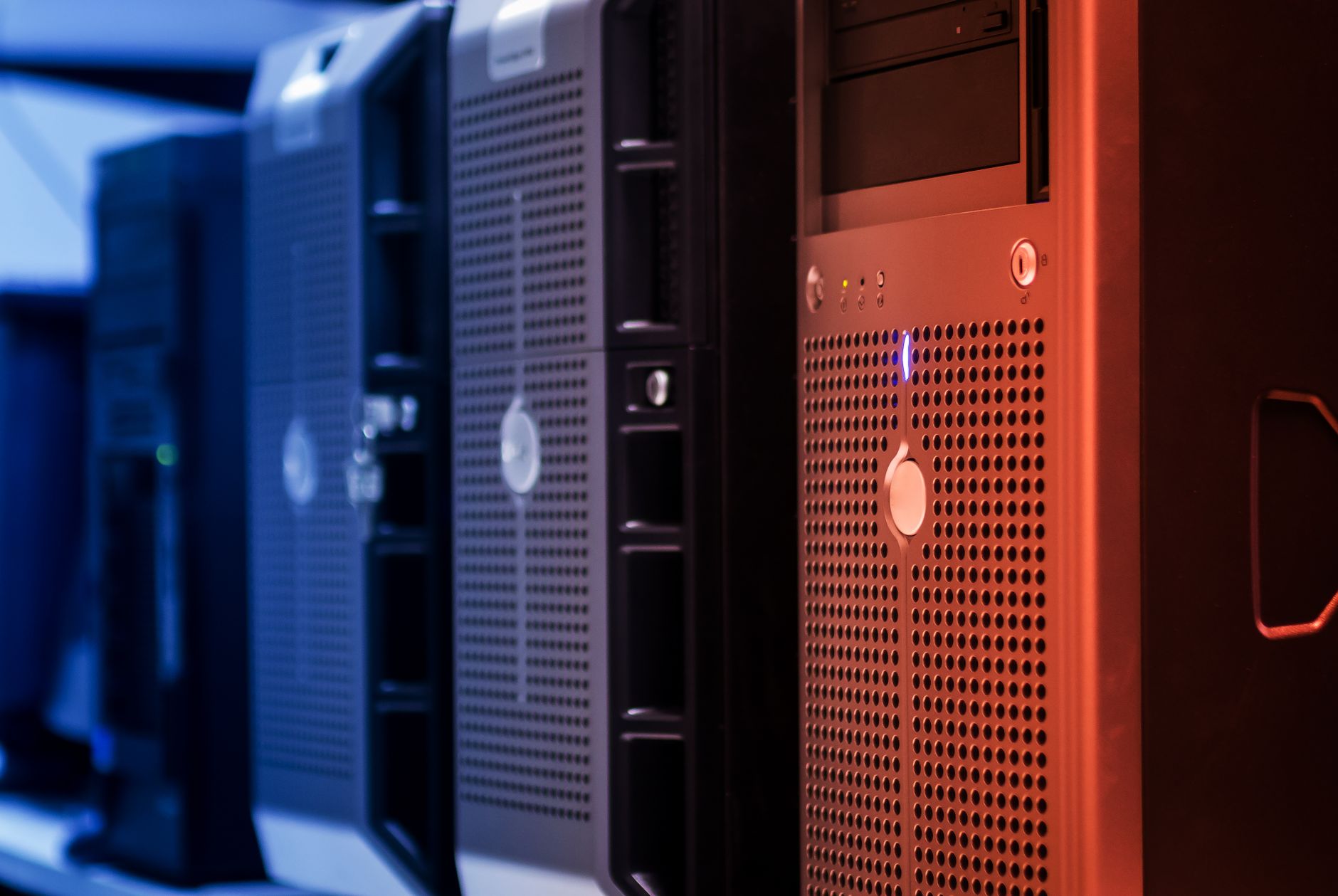
Używane SFF-y często mają stabilne płyty główne i przyzwoite zasilacze, bo były projektowane do pracy biurowej. Jako domowy firewall na PC mogą działać latami. Ryzyko jest gdzie indziej: mało miejsca na dodatkowe NIC (zależnie od obudowy), czasem tylko jeden slot PCIe, a wentylacja bywa ustawiona pod „krótkie piki”, nie pod stałe obciążenie szyfrowaniem.
Warto też sprawdzić, czy BIOS/UEFI pozwala na sensowne ustawienia energetyczne, tryb pracy wentylatorów i stabilny boot bez „czekania na klawiaturę”. Drobnostka, ale w urządzeniu brzegowym drobiazgi szybko zamieniają się w przestoje.
Składak ITX/mATX: największa kontrola, największa szansa na przesadę
Własny składak daje swobodę doboru kart sieciowych, chłodzenia i nośników. Jeśli planujesz więcej portów, 2.5G/10G, a do tego np. IDS/IPS, składak może być najbezpieczniejszą ścieżką. Jednocześnie to najłatwiejszy sposób, by zbudować „za dużo”: niepotrzebnie wysoki pobór energii, zbyt mocny CPU, zasilacz daleko od optymalnego zakresu pracy i hałas, który przeszkadza codziennie.
W praktyce rozsądny składak pod firewall/VPN to nie „komputer do gier bez GPU”, tylko platforma chłodna, przewidywalna i łatwa w serwisie: dostęp do portów, miejsce na sensowny wentylator, porządek w kablach, możliwość dołożenia drugiego dysku lub karty NIC.
Sygnał ostrzegawczy: WAN przez USB jako stały plan
Jeśli już na etapie projektu zakładasz „WAN zrobię na USB‑Ethernet, bo tak najtaniej”, to sygnał, że dobór platformy jest nietrafiony. USB‑Ethernet może być awaryjnie, do testów, do krótkiego użycia. Jako stały port WAN w urządzeniu 24/7 wprowadza zbyt wiele zmiennych: sterowniki, oszczędzanie energii USB, zachowanie po aktualizacji, losowe resetowanie magistrali.
CPU, RAM i dysk: co naprawdę ogranicza VPN i firewall w domu
CPU pod VPN (WireGuard/OpenVPN/IPsec): kryteria zamiast obietnic
Przepustowość VPN rzadko jest „po prostu prędkością łącza”. Ogranicza ją narzut szyfrowania, sposób obsługi pakietów i to, czy dane zadanie skaluje się na wiele rdzeni. W praktyce często liczy się wydajność pojedynczego rdzenia i taktowanie, szczególnie w scenariuszach, gdzie jeden tunel lub jedna sesja ma być szybka i stabilna.
Instrukcje szyfrowania typu AES‑NI (i nowsze warianty pokroju VAES) mają znaczenie, gdy używasz algorytmów opartych o AES (np. część konfiguracji IPsec, OpenVPN w trybach AES). To fakt. Interpretacja: nie zawsze będzie to „magiczny mnożnik” prędkości, bo zależy od stosu, ustawień, a czasem od tego, czy bottleneckiem nie jest NIC, MTU albo CPU w trybie oszczędzania energii. WireGuard opiera się na innych prymitywach kryptograficznych niż AES, więc „AES‑NI” nie jest tu jedyną osią decyzji, choć nowsze CPU nadal zwykle radzą sobie lepiej.
Jeśli planujesz IDS/IPS, inspekcję ruchu, proxy lub intensywne filtrowanie DNS, CPU dostaje dodatkową pracę niezależnie od VPN. Rozsądna strategia to zostawić zapas: tak, żeby firewall nie działał stale na granicy, bo wtedy każdy „pik” (aktualizacje, skanowanie, backup) potrafi objawić się jako przycięcia internetu.
RAM: mało potrzeba do startu, więcej przydaje się na „otoczkę”
Sam firewall/VPN w typowym domu potrafi działać na skromnej ilości RAM, ale praktyka szybko dokłada „otoczkę”: większe logowanie, listy blokad, statystyki, dodatkowe usługi (DNS sinkhole), czasem wtyczki typu IPS. RAM jest wtedy buforem, który stabilizuje pracę – i pozwala uniknąć swapowania, które w urządzeniu sieciowym jest szczególnie dotkliwe.
Co wiemy, gdy RAM „nagle” przestaje wystarczać? Zwykle nie chodzi o sam routing, tylko o dodatki: buforowanie tabel stanu, większe listy reguł i adresów, retencję logów, czasem też o to, że system zaczyna utrzymywać sporo jednoczesnych połączeń (konferencje + synchronizacje w tle + IoT). Czego nie wiemy bez pomiaru? Czy winny jest faktycznie brak pamięci, czy np. procesy logowania/inspekcji, które po prostu zjadają CPU i wyglądają jak „problem z RAM”. Najprościej sprawdzić to przed zakupem: włącz te funkcje, które planujesz używać, zostaw urządzenie na kilka dni i obserwuj, czy pojawia się swap oraz czy rośnie opóźnienie przy obciążeniu.
Dobry punkt odniesienia: jeśli masz w planie tylko VPN + klasyczny firewall, skromniejsza ilość RAM bywa wystarczająca. Jeśli jednak dochodzi IPS, rozbudowane DNS‑bloki, statystyki per‑host albo kontenery/usługi obok, pamięć zaczyna być „amortyzatorem” — pozwala utrzymać płynność w momentach, gdy w tle dzieje się dużo. W praktyce takie problemy widać wtedy, gdy ktoś w domu odpala backup na NAS, a równolegle wideokonferencja zaczyna łapać dropy: to często miks obciążenia CPU i braku bufora w RAM, a nie magia w stylu „VPN spowalnia internet”.
Dysk: nie tylko „żeby się zmieścił system”, ale żeby nie psuł stabilności
Dysk w firewallu ma dwie role: zapewnić niezawodny start i bezboleśnie znosić to, co system robi w tle. Logi, bazy statystyk, aktualizacje, czasem cache — to są drobne zapisy, ale ciągłe. Właśnie dlatego nośnik „jakikolwiek, byle tani” potrafi zemścić się po czasie: spadkami wydajności, błędami systemu plików albo po prostu awarią. SSD o sensownej jakości (najlepiej SATA/NVMe z normalnym kontrolerem, nie najtańszy „no‑name”) zwykle rozwiązuje temat na lata.
Interpretacja jest prosta: jeżeli planujesz intensywne logowanie albo trzymanie historii ruchu, dysk powinien to wytrzymać bez wpadania w długie pauzy zapisu. Takie pauzy są podstępne — internet „staje” na sekundę, a potem działa jak gdyby nic. To wygląda jak problem ISP, Wi‑Fi albo VPN, a w środku przyczyną bywa dławienie zapisu na słabym SSD. Drugi praktyczny detal: lepiej unikać bootowania z pendrive’a czy karty SD w konfiguracji 24/7, bo te nośniki zwykle nie są projektowane pod stałe zapisy.
Jeżeli chcesz mieć święty spokój, logi krytyczne trzymaj lokalnie, ale ciężkie statystyki i archiwizację wyślij na osobną maszynę (syslog/monitoring) albo ogranicz retencję. W domu łatwo przesadzić: „niech zbiera wszystko” brzmi dobrze, dopóki nie okaże się, że firewall zbiera wszystko kosztem responsywności. Tu naprawdę wygrywa prosta zasada: zapisuj tyle, ile będziesz w stanie realnie przejrzeć, gdy coś pójdzie nie tak.
Dobrze dobrany sprzęt do domowego VPN i firewalla nie polega na ściganiu parametrów, tylko na zgraniu kilku elementów: stabilnego toru sieciowego, przewidywalnej termiki i zapasu zasobów tam, gdzie dochodzą „dodatki” (logi, inspekcja, segmentacja). Gdy to się spina, awarie przestają wyglądać jak zagadki, a zaczynają jak konkretne, mierzalne rzeczy do naprawy.
Interfejsy sieciowe i topologia: porty, VLAN‑y i kompatybilność NIC
Ile portów naprawdę ma sens: prosta topologia kontra segmentacja
W domu najszybciej wychodzi, że „WAN + LAN” to dopiero początek. Działa, dopóki wszystko jest w jednej podsieci i nie zależy Ci na odseparowaniu urządzeń. Gdy pojawia się IoT, praca zdalna, goście i własne usługi (NAS, serwer, smart‑sprzęty), rośnie presja na segmentację. I wtedy masz dwie drogi: więcej fizycznych portów w firewallu albo VLAN‑y na jednym porcie trunk do switcha.
Fakt: dla większości domów wystarczą dwa porty Ethernet, jeśli masz sensowny switch zarządzalny i potrafisz zrobić VLAN. Interpretacja: dwa porty wymagają większej dyscypliny w konfiguracji (tagowanie, reguły między VLAN‑ami), ale upraszczają sprzęt. Więcej portów w samym firewallu bywa wygodniejsze „na start”, bo łatwiej mentalnie ogarnąć: ten kabel to IoT, tamten to LAN, a tu DMZ. Pytanie kontrolne: co wiemy o Twojej sieci dziś? Jeśli już masz switch z VLAN, logiczna segmentacja jest tańsza w energii i kablach. Czego nie wiemy? Czy za pół roku nie dojdzie trzeci segment, który nagle „musi” być fizycznie osobny (np. lab, kamera, wynajmowane Wi‑Fi) i czy masz gdzie postawić switch.
Scenariusz domowy: „IoT niby jest, ale nie chcę wchodzić w VLAN‑y”
To częsty punkt startu: kilka urządzeń smart i poczucie, że VLAN‑y to przerost formy. Sprzętowo kończy się to zwykle chęcią dołożenia kolejnych portów do firewalla. Tu pojawia się ryzyko: rozbudowa portów w PC bywa prosta, ale w mini‑PC i SFF już niekoniecznie (brak slotów, ograniczenia zasilania, nietypowe złącza).
Praktyczna decyzja: jeśli nie chcesz VLAN‑ów, celuj w platformę, która ma fizycznie co najmniej trzy porty (WAN, LAN, „IoT/guest”). Jeśli VLAN‑y nie są problemem, dwa porty + switch zarządzalny robią robotę i zwykle trudniej to „zepsuć” sprzętowo.
1G/2.5G/10G: kiedy to ma sens, a kiedy dokłada kłopotów
Przejście z 1G na 2.5G jest dziś najczęściej decyzją o przyszłości, nie o „tu i teraz”. Jeżeli masz szybkie łącze albo planujesz szybkie transfery wewnątrz domu (NAS, backupy), 2.5G na LAN może być zauważalne. 10G to już inna liga: większe wymagania co do okablowania, temperatury, często także hałasu (karty i moduły potrafią się grzać).
Fakt: prędkość interfejsu to nie to samo co realny throughput przez firewall/VPN. Interpretacja: port 2.5G nie pomoże, jeśli CPU dławi się na szyfrowaniu albo sterownik NIC robi przerwy. Zdarza się też odwrotnie: masz zapas CPU, a „dziwne spadki” biorą się z problematycznej karty sieciowej lub autonegocjacji. Dobry test myślowy: czy chcesz szybciej „w internet”, czy szybciej „w domu”? W pierwszym przypadku i tak ogranicza Cię WAN (plus VPN). W drugim liczy się switch i sprzęt po drugiej stronie.
Chipsety i sterowniki: mniej ideologii, więcej przewidywalności
Najwięcej czasu w takich projektach potrafi zjeść nie firewall, tylko karta sieciowa. I to nie dlatego, że „nie działa w ogóle”, tylko dlatego, że działa prawie: raz na jakiś czas gubi link, przy obciążeniu rośnie jitter, po aktualizacji zmienia się zachowanie offloadów. W urządzeniu brzegowym takie „prawie” jest gorsze niż jawny brak kompatybilności.
Uczciwe kryterium doboru NIC jest nudne: stabilny sterownik w systemie, który chcesz postawić (pfSense/OPNsense/Linux/BSD), sensowne wsparcie w kernelu i przewidywalne zachowanie z VLAN‑ami. Jeśli masz wybór, kieruj się tym, co jest dobrze znane i szeroko używane w roli routera. Co wiemy? Najmniej problemów zwykle jest z kartami, które nie wymagają egzotycznych modułów i nie robią trików z oszczędzaniem energii. Czego nie wiemy bez testów? Jak dana kombinacja płyta główna + NIC + sterownik zachowa się przy długotrwałym obciążeniu i częstych reconnectach (VPN, VoIP, wideokonferencje).
Offloady i „przyspieszacze”: czasem pomagają, czasem psują diagnostykę
Opcje typu checksum offload, TSO/LRO, GRO/GSO bywają korzystne na serwerach, ale w firewallu z inspekcją, VLAN‑ami i VPN potrafią wprowadzić objawy, które wyglądają jak awaria łącza: gubione pakiety, błędne sumy kontrolne w capture, dziwne wyniki testów. To nie jest reguła, ale powtarzalny wzorzec.
Praktyczna zasada: jeśli coś „nie trzyma” pod obciążeniem (szczególnie VPN), jednym z pierwszych ruchów diagnostycznych jest sprawdzenie offloadów na interfejsach i wirtualnych tunelach. Sprzętowo oznacza to tyle, że lepiej mieć NIC, który zachowuje się przewidywalnie bez sztuczek. Wtedy diagnoza jest prostsza: problem jest w konfiguracji albo w łączu, a nie w tym, że część pracy przerzucono w nieoczywisty sposób.
USB‑Ethernet jako LAN: mniej ryzyk niż WAN, ale nadal nie „plan A”
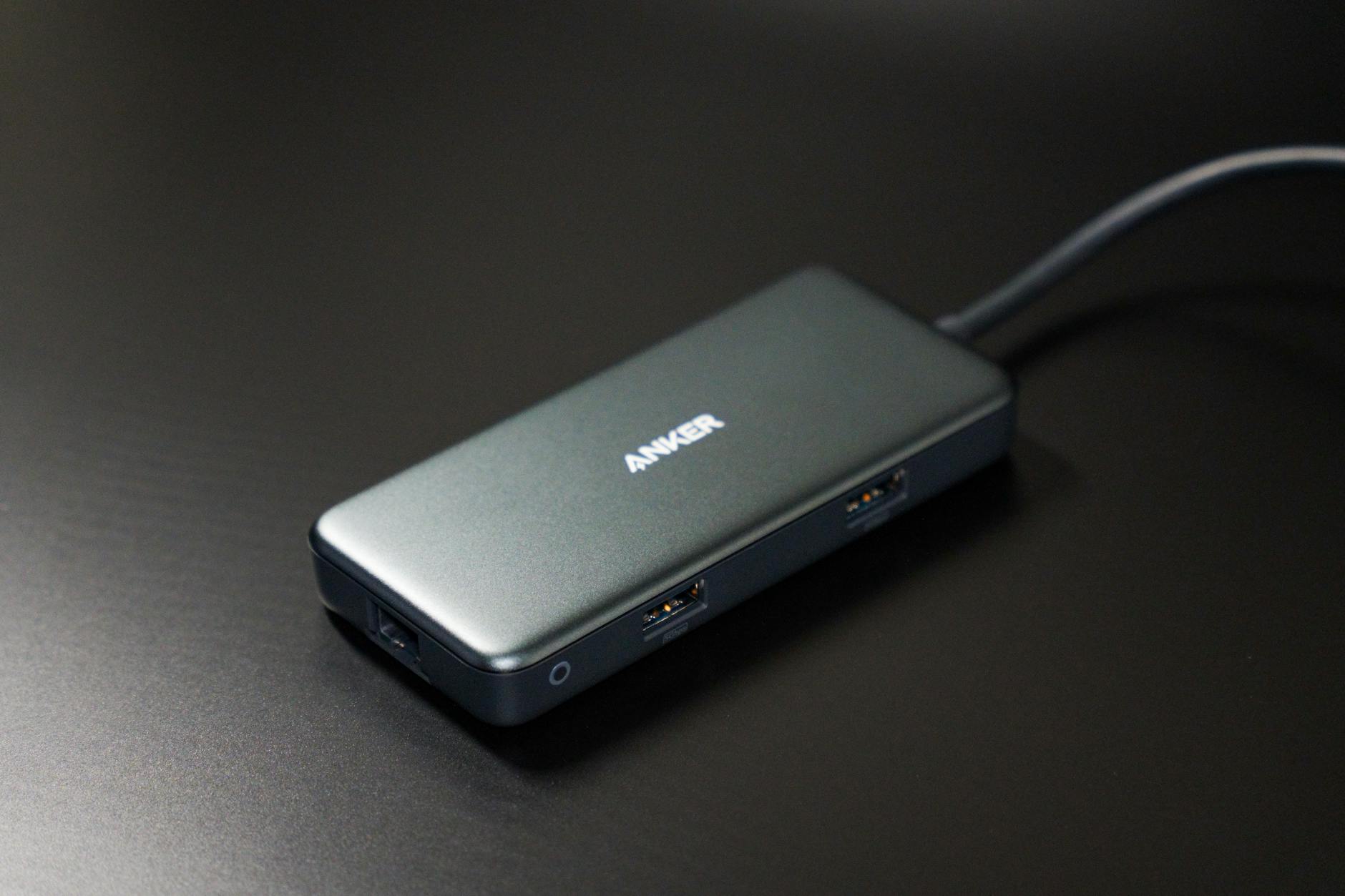
Bywa pokusa, żeby dołożyć brakujący port przez USB i „jakoś to będzie”. Jako port LAN do mniej krytycznych segmentów (np. goście) bywa to do przeżycia, ale nadal wprowadza zmienne: stabilność magistrali USB, zachowanie po sleep/hibernacji (jeśli urządzenie w ogóle coś takiego ma), drobne błędy sterownika. Dla WAN te zmienne są najbardziej bolesne; dla LAN bywają tylko irytujące. W firewallu 24/7 irytujące rzeczy zwykle eskalują w złym momencie.
Mostkowanie, DMZ i „podwójny NAT”: gdzie sprzęt nie wybacza pomyłek
W praktyce domowej często pojawia się etap przejściowy: dostawca daje modem/router, a Ty chcesz postawić własny firewall „za nim”. Jeśli nie możesz włączyć trybu bridge, lądujesz z podwójnym NAT. Da się z tym żyć, ale VPN i przekierowania portów robią się delikatne. Sprzętowo rośnie znaczenie stabilności i dobrej diagnostyki na interfejsach — bo będziesz częściej sprawdzać, czy problem jest „u Ciebie”, czy „przed Tobą”.
Jeżeli planujesz DMZ (np. serwer usług domowych, zdalny dostęp), rozważ osobny segment logiczny. I nie mieszaj tego z Wi‑Fi w tej samej maszynie. W takim układzie lepiej, gdy firewall robi firewall, a punkt dostępowy robi Wi‑Fi. Im mniej ról w jednym pudełku, tym mniej nieoczywistych zależności w razie awarii.
Obudowa, zasilanie i chłodzenie: elementy, które robią „dziwne problemy”
Praca 24/7: stabilność zaczyna się od temperatury i kurzu
Firewall/VPN rzadko wygląda na obciążony — aż do momentu, gdy zacznie robić szyfrowanie, logowanie i filtrowanie naraz. Wtedy małe obudowy i pasywne chłodzenie potrafią ujawnić drugie dno. Objawy są mylące: spadki transferu, rwanie tunelu, losowe restarty. A w środku prosta fizyka: dławienie CPU, przegrzany kontroler sieciowy, wyschnięta pasta, słaby przepływ powietrza w miejscu, gdzie stoi urządzenie.
Jeśli sprzęt ma stać w zamkniętej szafce albo blisko źródeł ciepła, chłodzenie pasywne przestaje być „ciche”, a staje się ryzykiem. Cichy, wolnoobrotowy wentylator w większej obudowie bywa bardziej przewidywalny niż ładne, gorące pudełko bez ruchu powietrza.
Zasilacz: tu nie chodzi o moc, tylko o jakość pracy w niskim obciążeniu
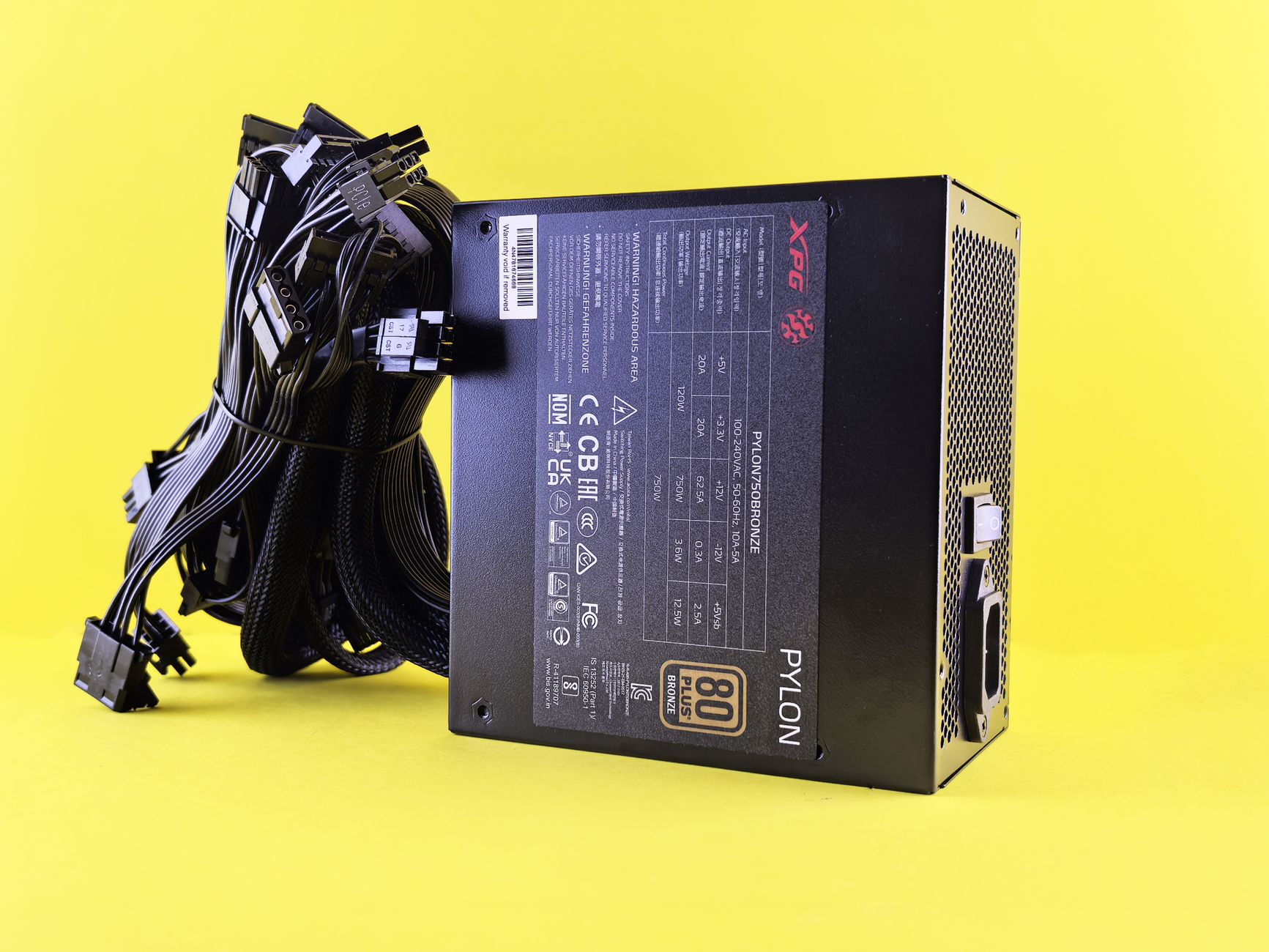
Domowy firewall zwykle nie potrzebuje wielkiego zasilacza. Potrzebuje stabilnego. Zbyt duży zasilacz dobrany „na zapas” może pracować daleko od optymalnego zakresu, a to czasem oznacza gorszą kulturę pracy i wyższe straty. Zbyt tani zasilacz to inny problem: wahania, piski cewek, a w skrajnym przypadku restarty przy chwilowym piku.
Tu przydaje się proste pytanie kontrolne: czy awaria zasilania ma być jednorazową niedogodnością, czy ma wywołać kaskadę problemów (fsck, błędy dysku, rozjechane logi)? Jeżeli w domu zdarzają się krótkie przerwy w zasilaniu, sensowny UPS jest często bardziej „sieciowym” zakupem niż kolejny rdzeń w CPU.
Hałas i miejsce ustawienia: „technicznie działa” to nie wszystko
Edge w domu jest na granicy dwóch światów: ma być niewidoczny, ale ma też działać niezawodnie. Głośny wentylator w przedpokoju albo w salonie szybko zmienia priorytety: użytkownik zaczyna kombinować, przykręcać obroty, przestawiać sprzęt do ciasnych miejsc, doklejać pianki. I wtedy wracamy do temperatury.
Lepsza ścieżka to dobranie obudowy i chłodzenia tak, by sprzęt mógł stać w „normalnym” miejscu bez sztuczek. Stabilność w sieci domowej często zaczyna się od tego, że nikt nie chce dotykać urządzenia, bo mu przeszkadza.
Wi‑Fi w tej samej maszynie: kuszące skróty i ich konsekwencje
Dlaczego rozdzielenie ról (firewall + osobny AP) upraszcza życie
Technicznie da się zrobić „wszystko w jednym”: firewall, VPN i Wi‑Fi. W praktyce domowej to często kończy się kłopotami, bo Wi‑Fi ma własne wymagania: sterowniki, regulatory mocy, aktualizacje firmware, optymalne ustawienie anten i lokalizację w domu. Firewall natomiast chcesz trzymać blisko modemu i okablowania. Te potrzeby zwykle się gryzą.
Fakt: większość problemów z Wi‑Fi nie wynika z mocy CPU, tylko z radia i otoczenia. Interpretacja: dokładanie Wi‑Fi do firewalla zwiększa liczbę elementów, które mogą się wysypać po aktualizacji albo przez zmianę warunków (przestawione meble, nowe urządzenia, inne kanały). Osobny AP pozwala aktualizować i testować Wi‑Fi niezależnie od bramy. A jeśli AP padnie, VPN i routing nadal żyją.
Krótki scenariusz: „po aktualizacji internetu nie ma, ale tylko na Wi‑Fi”
Taki przypadek jest klasyczny, gdy firewall jest jednocześnie AP: po aktualizacji sterownika bezprzewodowego urządzenia się widzą, ale ruch idzie losowo albo z dużymi opóźnieniami. Diagnoza jest wtedy trudna, bo nie wiadomo, czy winny jest firewall, NAT, reguły, czy radio. Przy osobnym AP problem jest od razu zawężony: kabel działa, Wi‑Fi nie — zaczynasz od AP, nie od całej bramy.
Planowanie rozbudowy bez przebudowy: co blokuje rozwój po roku
Najczęstsze „wąskie gardła”, które wychodzą dopiero później
Na etapie składania łatwo myśleć w kategorii: „działa czy nie działa”. W sieci domowej ważniejsze jest: „czy da się to rozwinąć bez wymiany połowy sprzętu”. Blokady zwykle są trzy: brak portów (albo brak sensownego switcha), problematyczne NIC oraz termika bez zapasu.
Jeżeli podejrzewasz, że dojdzie IDS/IPS, więcej VLAN‑ów albo szybszy LAN, zostaw sobie przynajmniej jedną prostą ścieżkę: wolny slot PCIe na NIC, miejsce na drugi dysk na logi/statystyki albo obudowę, która nie jest na styk. To są „nudne” decyzje, ale to one decydują, czy rozbudowa będzie weekendowym projektem, czy powodem do odkładania tematu miesiącami.
Co sprawdzić przed zakupem NIC i płyty: pytania, które oszczędzają nerwy
Czy system, który wybierasz, ma stabilny sterownik dla tego chipsetu i czy jest on utrzymywany (nie tylko „działa u kogoś”)?
Czy karta wspiera VLAN i działa przewidywalnie pod długim obciążeniem (nie tylko w krótkim teście speedtest)?
Czy płyta/obudowa nie ogranicza fizycznie montażu (wysokość śledzia, długość karty, brak miejsca na przepływ powietrza)?
Czy masz plan awaryjny na wypadek, gdy dana karta okaże się kapryśna (zamiana, drugi port, szybki powrót do poprzedniej konfiguracji)?
Naturalna granica projektu: kiedy PC przestaje mieć sens jako „edge”
Jeśli zaczynasz dokładać kolejne obejścia: USB‑Ethernet, przejściówki, zewnętrzne dongle, a do tego Wi‑Fi na tej samej maszynie, robi się konstrukcja, która działa do pierwszej większej zmiany (aktualizacja systemu, wymiana modemu, migracja do innego VPN). Wtedy bardziej racjonalne bywa uproszczenie: mniej elementów w samej bramie, a resztę przenieść do switcha i AP.
Dobry „edge” w domu jest przewidywalny. Nie musi być efektowny, ale ma być łatwy do odtworzenia po awarii: ten sam obraz systemu, ten sam typ NIC, ta sama topologia kabli. Im bliżej tego podejścia, tym mniej przypadków, w których internet „czasem działa inaczej” i nikt nie wie dlaczego.
Najczęściej zadawane pytania (FAQ)
Mini PC czy używany SFF – co lepsze na domowy firewall i serwer VPN?
To zależy od roli. Jeśli ma to być brama między modemem operatora a całą siecią (router/firewall „na brzegu”), liczy się przewidywalność: stabilne sterowniki kart sieciowych, sensowna termika i łatwa obsługa w razie awarii. Używany SFF bywa wdzięczny, bo łatwiej dołożyć sprawdzoną kartę Intel i zadbać o chłodzenie.
Mini‑PC wygrywa rozmiarem i poborem prądu, ale potrafi być bardziej kapryśny: ciasna obudowa, mniej opcji rozbudowy, czasem nietypowe NIC lub porty na przejściówkach. Co wiemy? Ma działać 24/7. Czego nie wiemy bez testów? Jak zachowa się konkretna kombinacja chipsetu NIC + sterownik + system (pfSense/OPNsense) po tygodniu obciążenia.
Co ogranicza prędkość VPN w domu: procesor, AES-NI/VAES czy karta sieciowa?
Najczęściej wąskim gardłem jest CPU (zwłaszcza przy OpenVPN), ale nie zawsze „moc” rozwiązuje temat. Liczą się instrukcje szyfrowania (AES‑NI/VAES w zależności od protokołu), wydajność pojedynczego rdzenia oraz narzut sterowników i konfiguracji (MTU, offloady, kolejki).
W praktyce zdarzają się sytuacje, gdzie VPN „na papierze” powinien iść szybciej, a jednak zwalnia przez drobiazgi: zbyt agresywne offloady na NIC, problemy ze sterownikiem, a czasem po prostu upload łącza jest limitem. Jeśli VPN ma być używany głównie do dostępu z zewnątrz do domu, to upload operatora często okazuje się twardą granicą.
Ile RAM i jaki dysk do pfSense/OPNsense 24/7 (logi, listy blokad, IDS/IPS)?
Minimalne wymagania zwykle są niskie, ale przy pracy 24/7 pamięć i dysk przestają być „dodatkiem”. Logi, listy blokad, monitoring i ewentualne IDS/IPS potrafią zapełniać storage i dobijać system częstymi zapisami. Dlatego lepiej myśleć kategoriami stabilności i żywotności niż absolutnego minimum.
Praktyczne podejście: SSD zamiast starego HDD i unikanie nośników wątpliwej jakości, jeśli urządzenie ma być bramą dla całego domu. Jeśli planujesz IDS/IPS, dodatkowe bufory i logi, zapas RAM pomaga uniknąć sytuacji, w której po aktualizacji list lub przy skoku ruchu zaczynają się przycięcia i „dziwne” restarty usług.
Ile portów sieciowych potrzebuję: 2 wystarczą czy lepiej 4?
Dwa porty (WAN+LAN) często wystarczają, szczególnie gdy segmentację robisz VLAN‑ami na zarządzalnym switchu, a Wi‑Fi działa na osobnym punkcie dostępowym. To prosty układ, łatwy do ogarnięcia i zwykle stabilniejszy niż upychanie wielu funkcji w jednym pudełku.
Więcej portów ma sens, gdy chcesz fizycznie odseparować segmenty (np. IoT, kamery, DMZ) albo gdy nie masz switcha z VLAN. Pytanie kontrolne: co wolisz utrzymywać — więcej kabli i portów w firewallu, czy jeden trunk VLAN i logikę na switchu? Każda opcja działa, ale mieszanie obu bez planu kończy się chaosem w regułach i diagnostyce.
Jaka karta sieciowa do pfSense/OPNsense, żeby nie było problemów z linkiem i pakietami?
Najmniej ryzyka dają chipsety z dobrze utrzymanym wsparciem sterowników w systemach firewall. W praktyce często wybiera się rozwiązania Intela, bo rzadziej trafiają się problemy typu: link „jest”, ale pod obciążeniem lecą błędy, gubione pakiety albo losowe renegocjacje prędkości.
Unikaj egzotyki i „okazyjnych” kart bez jasnego pochodzenia, a w roli WAN szczególnie ostrożnie podchodź do USB‑Ethernet. Przejściówka może działać w testach, a potem po aktualizacji albo wybudzeniu urządzenia zaczynają się mikroawarie trudne do powtórzenia: internet niby działa, ale wideokonferencje tną i rośnie liczba retransmisji.
Czy USB-Ethernet nadaje się jako stały port WAN w domowym firewallu?
Da się, ale to jeden z częstszych powodów „niewytłumaczalnych” problemów. USB‑Ethernet bywa wrażliwy na sterowniki, oszczędzanie energii, obciążenie i dłuższą pracę ciągłą. Efekt jest podstępny: link świeci, a co jakiś czas ruch zamiera albo pojawiają się skoki opóźnień.
Jeśli urządzenie ma być bramą dla całej sieci, stabilny port PCIe/mini‑PCIe/M.2 (zależnie od platformy) jest bezpieczniejszym wyborem. USB można traktować jako awaryjne obejście na czas testów, nie jako fundament łącza.
Czy lepiej mieć Wi‑Fi w tym samym urządzeniu co firewall, czy rozdzielić role?
Rozdzielenie ról zwykle upraszcza życie: firewall robi routing, VLAN‑y i VPN, a osobny AP ogarnia Wi‑Fi. Gdy pojawia się problem, łatwiej go zawęzić (warstwa radiowa vs routing vs modem), a aktualizacje jednego elementu rzadziej wywracają drugi.
Scenariusz, który często psuje opinię o firewallu: uplink po Wi‑Fi lub niestabilny most radiowy. Wtedy objawy wyglądają jak „firewall nie wyrabia”, a realnie problem siedzi w warstwie fizycznej. Jeśli zależy Ci na przewidywalności, przewodowa brama + osobny punkt dostępowy to najbardziej odporna konfiguracja.
Bibliografia i źródła
pfSense Documentation. Netgate – Wymagania sprzętowe, dobór NIC, VLAN, logi i zalecenia dla bramy/firewalla.
WireGuard: Next Generation Kernel Network Tunnel. NDSS (Internet Society) (2017) – Opis protokołu WireGuard i założenia wydajnościowe (kryptografia, implementacja).
OpenVPN Manual. OpenVPN Inc. – Wymagania i parametry OpenVPN wpływające na wydajność (CPU, szyfry, MTU).