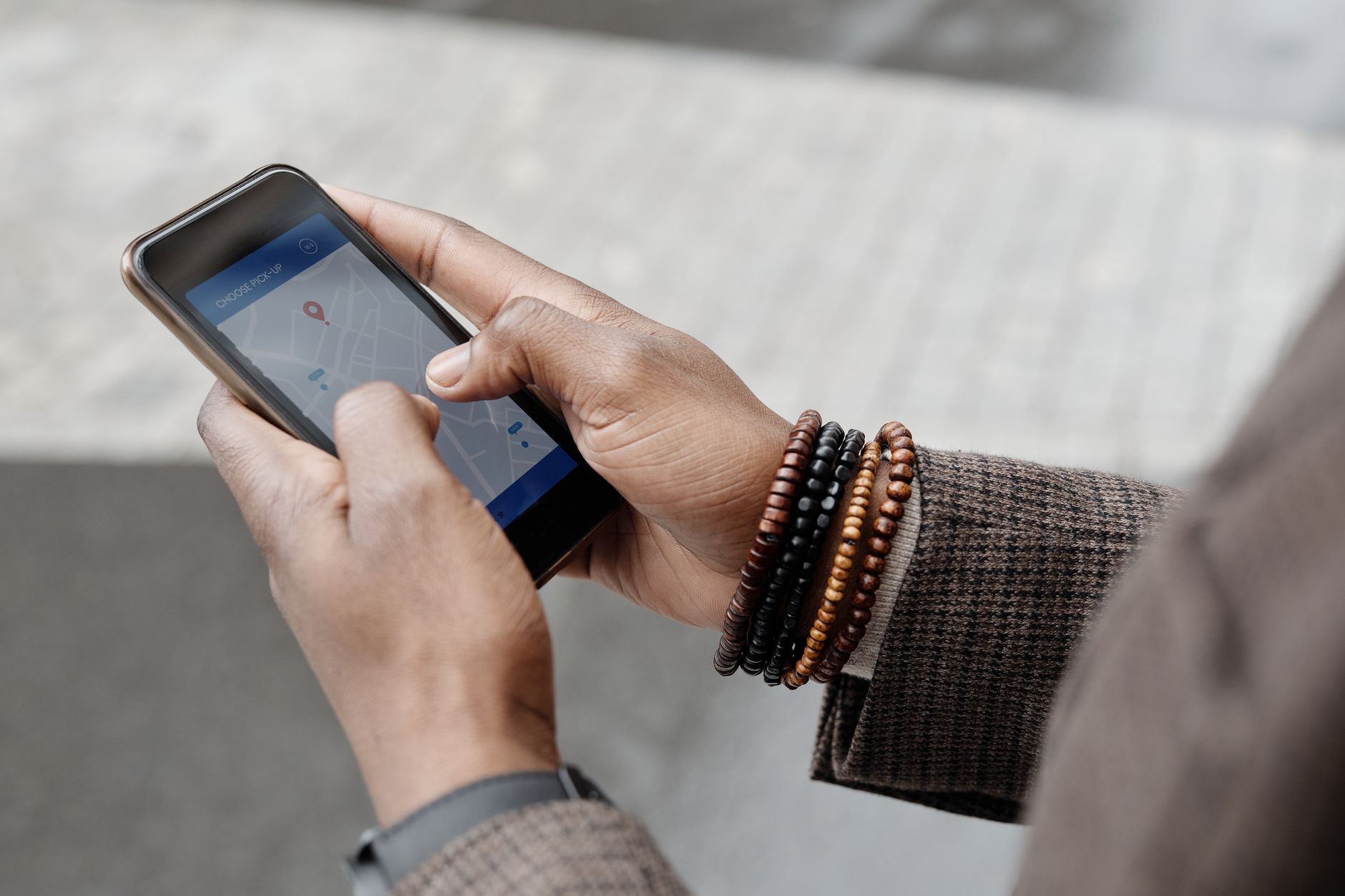
Czy wyłączenie modułu GPS w telefonie naprawdę sprawia, że żadna zainstalowana aplikacja nie wie, gdzie w danym momencie przebywasz? A może wystarczy jednorazowe kliknięcie „Zezwalaj” podczas instalacji komunikatora lub platformy zakupowej, aby program bez Twojej wiedzy rejestrował Twoje trasy w dzień i w nocy? Wokół geolokalizacji w smartfonach narosło wiele uproszczeń, które w praktyce prowadzą do dwóch skrajności: całkowitej rezygnacji z wygody na rzecz rygorystycznego blokowania wszystkiego albo bezrefleksyjnego rozdawania dostępów każdemu programowi, który o to poprosi.
Klucz do opanowania prywatności bez psucia użyteczności telefonu polega na odróżnieniu zwykłego, biernego uprawnienia od aktywnego śledzenia w czasie rzeczywistym. Zarówno w systemie Android, jak i w iOS wbudowano zaawansowane narzędzia diagnostyczne. Pozwalają one w kilka minut sprawdzić, kto, kiedy i z jaką precyzją odczytywał Twoje współrzędne geograficzne. Zamiast instalować kolejne płatne pakiety bezpieczeństwa, warto wykorzystać natywne mechanizmy systemowe, które dają pełną kontrolę przy zerowym koszcie. [2]
Najpierw rozróżnij: dostęp do lokalizacji, użycie lokalizacji i śledzenie w tle
Powszechnym błędem podczas przeglądania ustawień prywatności jest traktowanie każdego udzielonego uprawnienia jako trwającego, nieprzerwanego nadzoru. Kiedy widzisz na liście bankowość mobilną, aplikację do zamawiania jedzenia czy komunikator, nie oznacza to automatycznie, że serwery tych usług co sekundę rejestrują każdy Twój krok. Systemy operacyjne precyzyjnie rozróżniają stan posiadania zgody od momentu, w którym oprogramowanie faktycznie wysyła zapytanie do modułów geolokalizacyjnych.
Z punktu widzenia zużycia baterii oraz ochrony prywatności kluczowe jest to, w jakim trybie dany program sięga po koordynaty. Aplikacja, która odpytuje moduł GPS wyłącznie wtedy, gdy masz ją otwartą na ekranie, generuje zupełnie inne ryzyko niż narzędzie monitorujące Twoje położenie bez przerwy w tle, nawet po zablokowaniu urządzenia i schowaniu go do kieszeni.
Dlaczego lista uprawnień nie zawsze pokazuje cały obraz
Wielu użytkowników zakłada, że jeśli aplikacja ma przyznany dostęp do lokalizacji, to nieustannie z niego korzysta. W praktyce znaczna część programów prosi o dostęp na zapas, podczas pierwszego uruchomienia, a potem odpytuje odbiornik wyłącznie na wyraźne żądanie użytkownika — na przykład wtedy, gdy w aplikacji sklepu klikniesz przycisk „znajdź najbliższy punkt odbioru”. Dopóki tego nie zrobisz, aplikacja może pozostawać całkowicie bierna, mimo że w rejestrach systemowych figuruje jako uprawniona.
Prawdziwym wyzwaniem są procesy działające w tle. Oprogramowanie wyposażone w uprawnienie do stałego dostępu może budzić moduły lokalizacyjne w regularnych odstępach czasu bez żadnej widocznej aktywności na ekranie. Robią to na przykład aplikacje rejestrujące aktywność fizyczną, narzędzia do automatyzacji zadań, ale także moduły analityczne i sieci reklamowe zintegrowane z pozornie niewinnymi grami czy latarkami. Tego typu aktywność nie tylko tworzy szczegółową historię Twoich przemieszczeń, ale również drastycznie skraca czas pracy na jednym ładowaniu akumulatora.
Należy również pamiętać o pułapce technologicznej: lokalizacja w smartfonie to nie tylko sam chip satelitarny GPS, GLONASS czy Galileo. Współczesne systemy operacyjne wykorzystują mechanizm określany jako Fused Location Provider (lub usługi lokalizacyjne oparte na sieci). Pozycję urządzenia można z dużą dokładnością ustalić poprzez:
- Skanowanie identyfikatorów pobliskich sieci Wi-Fi (nawet jeśli Wi-Fi jest wyłączone w szybkich przełącznikach, system może nadal skanować otoczenie w tle).
- Rozpoznawanie nadajników Bluetooth i mikrolokalizatorów (beacony w centrach handlowych potrafią określić, przed którą witryną sklepową stoisz).
- Identyfikację stacji bazowych telefonii komórkowej (BTS).
- Odczyt publicznego adresu IP przydzielonego przez operatora sieci komórkowej lub dostawcę internetu stacjonarnego.
Z tego powodu samo wyłączenie ikony GPS w panelu powiadomień nie daje gwarancji, że aplikacje nie dowiedzą się, w jakim mieście lub dzielnicy aktualnie przebywasz.
Sygnały, że telefon korzysta z położenia
Nowoczesne wersje mobilnych systemów operacyjnych zostały zaprojektowane tak, aby użytkownik nie musiał zgadywać, czy odbiornik lokalizacji został właśnie uruchomiony. Zarówno Android, jak i iOS posiadają wbudowane wskaźniki wizualne na pasku stanu. Gdy jakakolwiek aplikacja odpytuje czujniki położenia, w prawym górnym rogu ekranu (lub bezpośrednio przy zegarze) pojawia się zielona kropka, ikona pinezki albo symbol grota strzały. Jeśli symbol ten pojawia się na ekranie głównym, gdy nie masz otwartej żadnej nawigacji, to bezpośredni sygnał, że proces działający w tle właśnie pobrał dane o Twoim położeniu. [4]
Drugim, pośrednim objawem niepożądanej aktywności jest nienaturalne zachowanie akumulatora oraz nagły wzrost zużycia pakietu danych komórkowych. Podtrzymywanie zasilania modułów satelitarnych oraz częste wybudzanie procesora w celu przetworzenia i wysłania koordynatów na zewnętrzny serwer wymaga sporej ilości energii. Jeśli telefon traci kilka procent baterii na godzinę w stanie spoczynku, a na liście zużycia energii w ustawieniach systemowych pojawia się aplikacja, z której rano nie korzystałeś, warto sprawdzić jej historię sięgania po lokalizację.
Praktyczny przykład stanowi prosta aplikacja pogodowa. Aby wyświetlić prognozę dla Twojego rejonu, potrzebuje ona współrzędnych geograficznych wyłącznie w chwili, gdy zerkasz na widżet lub otwierasz program. Nie ma żadnego racjonalnego powodu, by taka aplikacja odpytywała moduł geolokalizacyjny co dziesięć minut w nocy, gdy śpisz. Jeśli to robi, najczęściej oznacza to, że wbudowany w nią moduł reklamowy profiluje Twoje zwyczaje i miejsca pobytu w celach komercyjnych.
Wariant 1 — szybka kontrola uprawnień lokalizacji w Androidzie
System Android, z uwagi na swoją otwartość oraz mnogość nakładek producenckich (takich jak One UI w telefonach Samsung, HyperOS w Xiaomi czy czysty Android na urządzeniach Google Pixel), oferuje bardzo rozbudowane, choć czasem różnie nazwane narzędzia kontroli. Na szczęście rdzeń zarządzania uprawnieniami w wersjach Android 12, 13, 14 i nowszych został ujednolicony pod postacią Panelu prywatności oraz Menedżera uprawnień.
Przejście przez ten proces nie wymaga instalacji żadnych zewnętrznych skanerów ani oprogramowania antywirusowego. Wystarczy kilka kliknięć w ustawieniach fabrycznych, aby zyskać pełny wgląd w to, które narzędzia nadużywają zaufania.
Gdzie znaleźć listę aplikacji z dostępem do lokalizacji
Podstawowa ścieżka dostępu w czystym systemie Android oraz w telefonach Google Pixel wygląda następująco: wejdź w Ustawienia, przejdź do sekcji Lokalizacja, a następnie wybierz Uprawnienia aplikacji do lokalizacji. W urządzeniach marki Samsung ścieżka ta prowadzi zazwyczaj przez Ustawienia → Bezpieczeństwo i prywatność → Menedżer uprawnień → Lokalizacja, natomiast w urządzeniach Xiaomi/Redmi najczęściej jest to Ustawienia → Ochrona prywatności → Ochrona danych → Uprawnienia lokalizacji. [1]
Niezależnie od drobnych różnic w nazewnictwie, system dzieli wszystkie zainstalowane programy na cztery przejrzyste grupy dostępowe:
- Zawsze dozwolone – program może pobierać koordynaty w dowolnym momencie, również wtedy, gdy aplikacja jest całkowicie zamknięta, a telefon leży zablokowany na stole.
- Tylko podczas używania – dostęp jest odblokowywany wyłącznie wtedy, gdy okno aplikacji jest widoczne na ekranie lub gdy program wyświetla w panelu stałe powiadomienie o trwającej sesji (np. aktywna nawigacja w Google Maps).
- Pytaj za każdym razem – aplikacja przy każdym uruchomieniu musi wyświetlić systemowy komunikat z prośbą o jednorazową zgodę.
- Brak zezwolenia – aplikacja ma całkowicie zablokowany dostęp do interfejsu API lokalizacji i otrzymuje od systemu pustą odpowiedź lub błąd.
Największe zagrożenie dla prywatności stanowi kategoria pierwsza. W dobrze skonfigurowanym telefonie prywatnym na liście „Zawsze dozwolone” powinno znajdować się zaledwie od jednej do trzech aplikacji (np. systemowa usługa Znajdź mój telefon lub aplikacja do monitorowania bezpieczeństwa dzieci).
Jak sprawdzić ostatnie użycie lokalizacji
Samo posiadanie uprawnienia to jedno, ale kluczowa wiedza kryje się w rejestrach faktycznych wywołań. Aby dowiedzieć się, kto realnie sprawdzał Twoje położenie w ciągu ostatnich 24 godzin lub ostatnich 7 dni, skorzystaj z Panelu prywatności (znajdziesz go w Ustawienia → Prywatność i bezpieczeństwo → Panel prywatności).
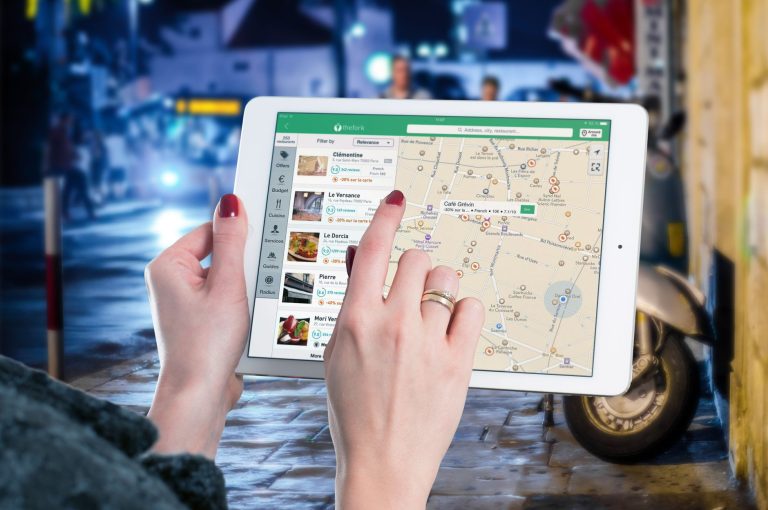
Wybierając z wykresu kategorię Lokalizacja, otrzymasz chronologiczną oś czasu. Zobaczysz tam dokładną godzinę i minutę, w której konkretny proces pobrał Twoje współrzędne. Jeśli na liście pojawia się aplikacja sklepu odzieżowego o godzinie 03:15 w nocy, jest to bezsporny dowód na agresywne działanie procesów w tle, które nie mają żadnego uzasadnienia użytkowego.
Co więcej, bezpośrednio z poziomu tego widoku możesz kliknąć w podejrzany program i jednym ruchem zmienić jego status na „Brak zezwolenia”. W nowszych wydaniach Androida obok nazwy aplikacji widnieje również przełącznik Użyj dokładnej lokalizacji. Jeśli go wyłączysz, oprogramowanie zamiast precyzyjnych koordynatów z dokładnością do kilku metrów otrzyma jedynie informację o obszarze o promieniu kilkuset metrów lub kilku kilometrów kwadratowych.
Co zmienić bez ryzyka dla podstawowych funkcji
Najczęstszą obawą przed zmianą uprawnień jest strach przed uszkodzeniem działania smartfona. Warto
jednak podejść do tego pragmatycznie: odebranie uprawnień geolokalizacyjnych większości programów nie unieruchomi telefonu, a jedynie odetnie moduły zbierające dane analityczne.
jednak podejść do tego pragmatycznie: odebranie uprawnień geolokalizacyjnych większości programów nie unieruchomi telefonu, a jedynie odetnie moduły zbierające dane analityczne.
Bezpieczna optymalizacja w Androidzie sprowadza się do zastosowania trzech prostych reguł:
- Zdegraduj uprawnienia do „Tylko podczas używania”: Wszelkie aplikacje taksówkarskie, platformy dostaw jedzenia, mapy oraz aplikacje kurierskie nie potrzebują wiedzieć, gdzie jesteś, gdy nie zamawiasz przejazdu ani paczki. Taka zmiana nie wpłynie negatywnie na ich działanie w momencie realnego zamówienia.
- Wyłącz dokładną lokalizację dla aplikacji treściowych: Serwisy informacyjne, portale ogłoszeniowe czy aplikacje pogodowe potrzebują wiedzieć jedynie, w jakim mieście lub regionie się znajdujesz. Pozostawienie im lokalizacji przybliżonej w zupełności wystarcza do poprawnego działania, a chroni Twoją precyzyjną pozycję (np. dokładny adres domowy).
- Całkowicie zablokuj dostęp aplikacjom społecznościowym i grom: Publikowanie zdjęć czy granie w gry logiczne rzadko wymaga koordynatów GPS. Jeśli zechcesz dodać znacznik miejsca do posta, system zapyta o jednorazową zgodę.
Mocne strony podejścia Androida: Bardzo drobiazgowa oś czasu w Panelu prywatności, możliwość natychmiastowego podejrzenia wywołań co do minuty oraz elastyczne przełączanie między pozycją dokładną a przybliżoną.
Słabe strony podejścia Androida: Fragmentacja interfejsu w zależności od producenta telefonu (nakładki potrafią ukrywać kluczowe rejestry w innych zakładkach menu), a także brak automatycznych, okresowych raportów podsumowujących śledzenie w tle.
Wariant 2 — kontrola lokalizacji w iOS: Usługi lokalizacji i raport prywatności aplikacji
Firma Apple w systemie iOS postawiła na silną standaryzację i agresywną politykę informowania użytkownika o zachowaniach aplikacji. Każdy iPhone działa pod kontrolą tego samego interfejsu ustawień prywatności, co ułatwia audyt bez względu na model telefonu.
W ekosystemie iOS mechanizmy kontroli dzielą się na dwa uzupełniające się poziomy: bieżący podgląd uprawnień z legendą wskaźników oraz zaawansowany rejestr zwany Raportem prywatności aplikacji.
Usługi lokalizacji i symbole strzałek w iPhone
Głównym centrum zarządzania położeniem w iOS jest menu: Ustawienia → Prywatność i ochrona → Usługi lokalizacji. Na samej górze znajduje się nadrzędny przełącznik odcinający pozycjonowanie dla całego urządzenia, a poniżej alfabetyczna lista wszystkich zainstalowanych programów. [3]
iOS stosuje cztery stany uprawnień:
- Nigdy – aplikacja nie ma żadnego dostępu do danych geolokalizacyjnych.
- Zapytaj następnym razem lub gdy udostępniam – wymusza każdorazowe potwierdzenie intencji użytkownika.
- Gdy używam aplikacji – program odpytuje odbiornik tylko wtedy, gdy jest aktywny na ekranie lub realizuje widoczną funkcję (zasygnalizowaną niebieską kapsułką wokół zegara na pasku stanu).
- Zawsze – aplikacja może zbierać współrzędne w tle, bez jakiegokolwiek powiadomienia na ekranie w danym momencie.
Obok nazw programów na liście iOS wyświetla ikony strzałek w trzech różnych wariantach, które stanowią bezpośredni wskaźnik aktywności:
- Pusta (obrysowana) strzałka: oznacza, że dana aplikacja może otrzymać Twoje położenie pod pewnymi określonymi warunkami (np. po przekroczeniu strefy geofencing).
- Fioletowa strzałka: sygnalizuje, że aplikacja używała Twojej lokalizacji dosłownie przed chwilą.
- Szara strzałka: oznacza, że program sięgnął po współrzędne w ciągu ostatnich 24 godzin.
Podobnie jak w Androidzie, iOS pozwala na wyłączenie przełącznika Dokładne położenie dla każdego programu z osobna, przekazując jedynie szacunkowy obszar.
Raport prywatności aplikacji w iOS
Od wersji iOS 15.2 użytkownicy iPhone’ów dysponują potężnym narzędziem audytowym. Aby je włączyć, przejdź do: Ustawienia → Prywatność i ochrona → Raport prywatności aplikacji i aktywuj tę funkcję (wymaga to zazwyczaj kilku dni działania, aby system zebrał reprezentatywną próbkę danych).
Narzędzie to generuje 7-dniowy dziennik zdarzeń w sekcji Dostęp do danych i czujników. Po kliknięciu w zakładkę Położenie zobaczysz listę programów uszeregowaną według częstotliwości zapytań. Każda pozycja pozwala sprawdzić dokładne znaczniki czasu każdego pojedynczego odpytania czujników, zarówno podczas interakcji z aplikacją, jak i w tle.
iOS wyróżnia się ponadto wbudowanym mechanizmem „Alerty lokalizacji w tle”. Jeśli program z uprawnieniem „Zawsze” regularnie monitoruje Twój ruch, system okresowo wyświetla okno podręczne z mapą pokazującą zarejestrowane punkty trasy oraz pytanie, czy nadal chcesz utrzymać tak szeroki dostęp.
Mocne strony podejścia iOS: Pełna jednolitość interfejsu na każdym urządzeniu, proaktywne powiadomienia systemowe z mapą punktów pobranych w tle oraz zintegrowany Raport prywatności analizujący także połączenia sieciowe aplikacji powiązane z lokalizacją.
Słabe strony podejścia iOS: Raport prywatności aplikacji nie jest domyślnie aktywny na wszystkich konfiguracjach i wymaga ręcznego włączenia; interfejs analizy sieciowej bywa technicznie zbyt skomplikowany dla przeciętnego odbiorcy.
Android i iOS — porównanie sposobów sprawdzania aplikacji lokalizacyjnych
Zarówno Google, jak i Apple rozwinęły swoje systemy do poziomu, w którym ukryte śledzenie bez wiedzy użytkownika jest mocno utrudnione. Filozofia obu środowisk różni się jednak w sposobie prezentowania tych informacji oraz w stopniu automatyzacji nadzoru.
| Cecha / Funkcja | Wariant 1: Ekosystem Android | Wariant 2: Ekosystem iOS (Apple) |
|---|---|---|
| Główne narzędzie weryfikacji | Panel prywatności + Menedżer uprawnień w Ustawieniach. | Usługi lokalizacji + Raport prywatności aplikacji. |
| Okres historii zdarzeń | Zazwyczaj od 24 godzin do 7 dni (zależnie od wersji i nakładki). | Ostatnie 24 godziny (ikony strzałek) oraz pełne 7 dni w Raporcie prywatności. |
| Precyzja ograniczeń | Lokalizacja dokładna lub przybliżona (jako globalny przełącznik dla aplikacji). | Dokładne położenie (wł./wył.) z graficznym podglądem promienia w oknie dialogowym. |
| Wykrywanie śledzenia w tle | Wymaga ręcznego sprawdzenia osi czasu w Panelu prywatności. | Automatyczne powiadomienia systemowe z mapą pobranych współrzędnych. |
| Wpływ nakładek systemowych | Duży: ścieżki i nazwy menu różnią się w zależności od producenta smartfona. | Brak: identyczna ścieżka konfiguracji na każdym kompatybilnym iPhonie. |
Kiedy i dla kogo który wariant audytu ma zastosowanie?
Wybór metody kontroli zależy wprost od sprzętu, z którego korzystasz na co dzień, jednak podejście do audytu warto dopasować do charakteru Twojego użytkowania:
Wariant Androida sprawdza się najlepiej, gdy:
- Chcesz natychmiastowo zidentyfikować konkretną aplikację, która drenuje akumulator w określonych godzinach (dzięki precyzyjnemu powiązaniu wykresu zużycia baterii z osią czasu w Panelu prywatności).
- Używasz telefonu z czystym systemem (np. Pixel) i cenisz sobie możliwość błyskawicznego odebrania uprawnień grupowo dla wielu procesów bezpośrednio z poziomu Menedżera uprawnień.
Wariant iOS sprawdza się najlepiej, gdy:
- Oczekujesz pasywnego bezpieczeństwa – nie chcesz regularnie przeglądać menu, licząc na to, że system sam ostrzeże Cię o podejrzanym monitorowaniu trasy w tle.
- Chcesz sprawdzić nie tylko to, czy aplikacja pobrała współrzędne, ale również do jakich domen internetowych wysyłała zebrane pakiety danych (funkcja dostępna w zaawansowanej części Raportu prywatności).
Rekomendacja postępowania
Niezależnie od posiadanego systemu operacyjnego, najskuteczniejszą strategią ochrony prywatności jest wdrożenie zasady ograniczonego zaufania:
- Wykonaj całościowy przegląd uprawnień raz na kwartał. W obu systemach aplikacje po aktualizacjach mogą monitować o ponowne rozszerzenie dostępów.
- Domyślnym ustawieniem dla 90% programów wymagających geolokalizacji powinien być tryb „Tylko podczas używania” (Android) lub „Gdy używam aplikacji” (iOS).
- Dostęp „Zawsze” zachowaj wyłącznie dla narzędzi o krytycznym znaczeniu: nawigacji ze stałym rejestrowaniem trasy podczas treningów, lokalizatorów zgubionego sprzętu oraz aplikacji antykradzieżowych.
- Dla wszystkich narzędzi informacyjnych, społecznościowych i pogodowych bezwzględnie dezaktywuj opcję lokalizacji dokładnej, pozostawiając jedynie współrzędne przybliżone.
Kluczowe Wnioski
- Samo przyznanie aplikacji dostępu do lokalizacji nie oznacza, że stale śledzi ona użytkownika.
- Największą uwagę warto zwrócić na aplikacje z dostępem do lokalizacji w tle oraz na ich faktyczną aktywność.
- Android oferuje Menedżera uprawnień i Panel prywatności, które pomagają sprawdzić dostęp oraz ostatnie użycie lokalizacji.
- Wyłączenie GPS nie wyklucza ustalenia przybliżonego położenia na podstawie Wi-Fi, Bluetooth, sieci komórkowej lub adresu IP.
- W razie wątpliwości można ograniczyć uprawnienie, wyłączyć dokładną lokalizację albo całkowicie zablokować dostęp aplikacji.
Pytania od czytelników
Czy aplikacja może poznać moją lokalizację, jeśli nie ma uprawnienia do GPS?
Czy warto wyłączyć dokładną lokalizację wszystkim aplikacjom?
Co zrobić, gdy aplikacja korzysta z lokalizacji w nocy?
Czy nazwy ustawień lokalizacji są takie same na każdym telefonie z Androidem?
Źródła
- [1] Google – Pomoc Android – Zarządzanie dostępem aplikacji do lokalizacji – Android ↑
- [2] Google – Pomoc Android – Zarządzanie uprawnieniami w panelu prywatności ↑
- [3] Apple – Wsparcie – Włączanie i wyłączanie GPS oraz usług lokalizacji na iPhonie, iPadzie i iPodzie touch ↑
- [4] Apple – Wsparcie – Informacje o prywatności i usługach lokalizacji w systemie iOS, iPadOS i watchOS ↑



Wow, nowy Discord Stage 2.0 brzmi naprawdę imponująco! Streaming w jakości 4K to krok naprzód, który na pewno ucieszy wszystkich miłośników gier i streamingu. Dodatkowo możliwość dodawania supernakładek daje użytkownikom jeszcze większe możliwości personalizacji i tworzenia unikalnych doświadczeń. Jestem ciekaw, jakie jeszcze nowości przyniesie ta aktualizacja i nie mogę się doczekać, aby ją wypróbować!