Dlaczego fotograf musi myśleć jak administrator kopii zapasowych
Rosnące RAW-y, rosnące ryzyko
Rozdzielczość matryc idzie w górę, a z nią rośnie rozmiar pojedynczego RAW-a. Aparaty 24–30 Mpix generują pliki po kilkadziesiąt megabajtów, przy 45–60 Mpix robi się jeszcze ciężej. Do tego dochodzą serie zdjęć, tryb burst, focus stacking, zdjęcia z drona. Jedna większa sesja ślubna, reportaż lub dzień zdjęciowy w studio to często kilkadziesiąt, a nawet kilkaset gigabajtów danych.
Na początku wystarcza wbudowany dysk w laptopie i jeden zewnętrzny nośnik. Z czasem katalog Pictures przestaje się mieścić, a podłączony dysk 1 TB wygląda jak zapchana karta pamięci. Przenoszenie starej sesji z jednego dysku na drugi, „żonglowanie” plikami, ręczne przepinanie kabli – to nie jest strategia, to gaszenie pożarów. Gdy w tle pojawia się presja czasu i oczekiwania klientów, margines na błąd szybko się kurczy.
W tym miejscu fotograf staje się nie tylko twórcą, ale też osobą odpowiedzialną za krytyczną infrastrukturę: własne archiwum. Nie trzeba kończyć informatyki, żeby myśleć jak administrator kopii zapasowych. Wystarczy przyjąć kilka prostych zasad i konsekwentnie je stosować.
Źródła zagrożeń: od kradzieży po ransomware
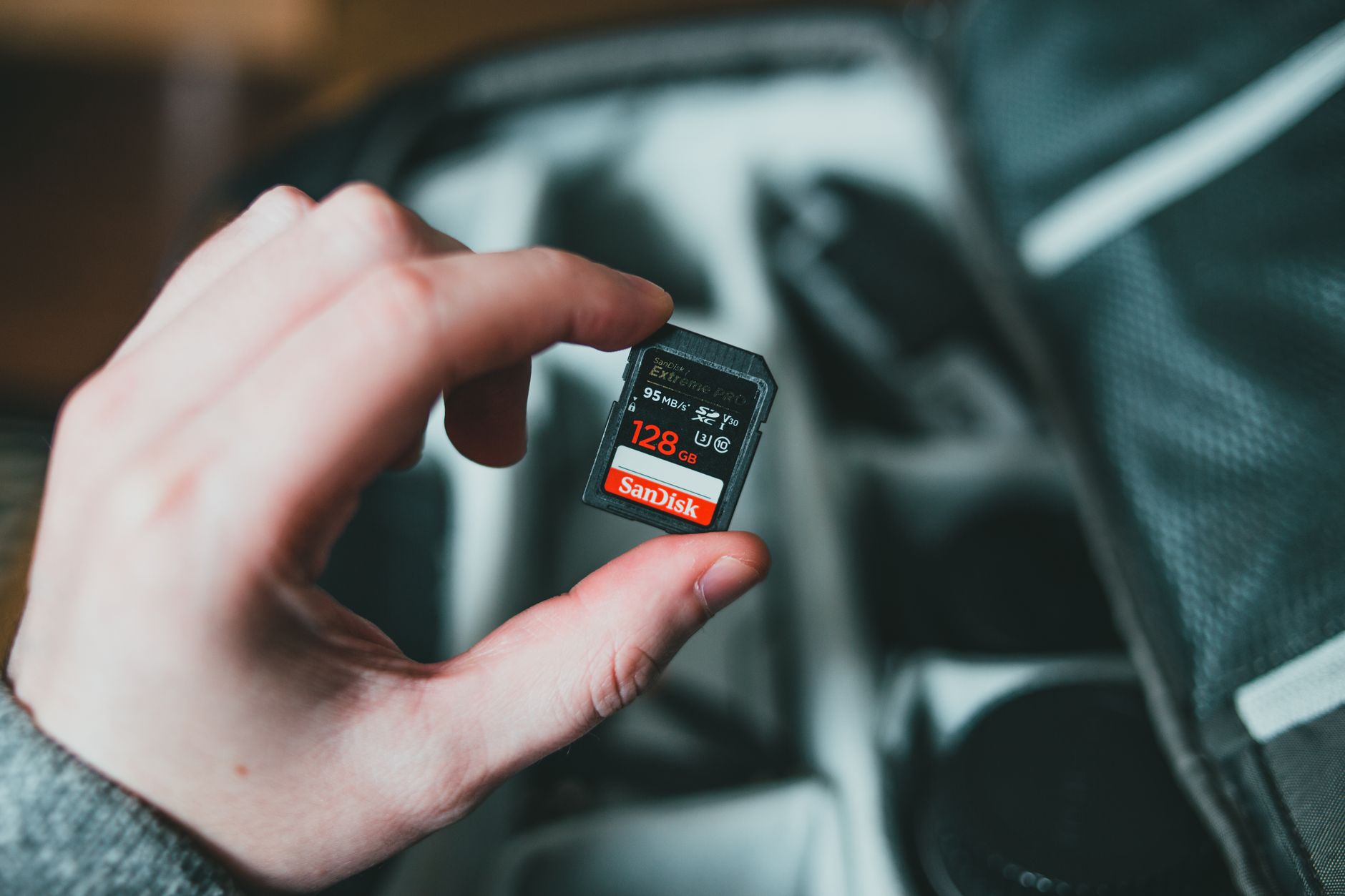
Najczęstsze scenariusze utraty zdjęć są zaskakująco przyziemne. Sprzęt można zgubić po zleceniu w kawiarni lub zostawić w samochodzie, który ktoś okradnie. Dysk potrafi po prostu przestać działać – bez zapowiedzi i bez spektakularnego błędu. Do tego dochodzi czynnik ludzki: przypadkowe formatowanie karty w aparacie, usunięcie katalogu z projektu, mylne nadpisanie katalogu po imporcie.
Coraz częściej pojawia się również ryzyko złośliwego oprogramowania. Ransomware szyfruje lokalne pliki i potrafi „przeskoczyć” przez usługi synchronizacyjne do chmury. Jeśli w grę wchodzi wyłącznie jedno źródło danych – laptop lub jeden dysk zewnętrzny – taki incydent kończy się realną utratą pracy. Przy zleceniach komercyjnych i ślubnych bywa to po prostu katastrofa finansowa i wizerunkowa.
Trzeba rozróżnić dwa poziomy odpowiedzialności: prywatny i zawodowy. Utrata zdjęć z własnych wakacji boli, ale nie niszczy marki. Utrata jedynej kopii zdjęć z ślubu klienta lub produkcji dla firmy, która wyłożyła budżet na studio i zespół, to zupełnie inna skala konsekwencji: zwroty, odszkodowania, utracone rekomendacje. Z punktu widzenia ryzyka RAW-y to zasób krytyczny, nie „kolejne pliki na dysku”.
Przechowywanie vs realny backup
Kluczowe rozróżnienie: mieć plik to nie to samo, co mieć kopię zapasową. Jeśli wszystkie zdjęcia znajdują się na jednym dysku (nawet jeśli jest to dysk NAS w biurze) – to przechowywanie. Bez względu na pojemność i cenę, jest to jeden punkt awarii. Prawdziwy backup pojawia się dopiero w momencie, gdy te same dane istnieją w co najmniej dwóch fizycznie odseparowanych miejscach.
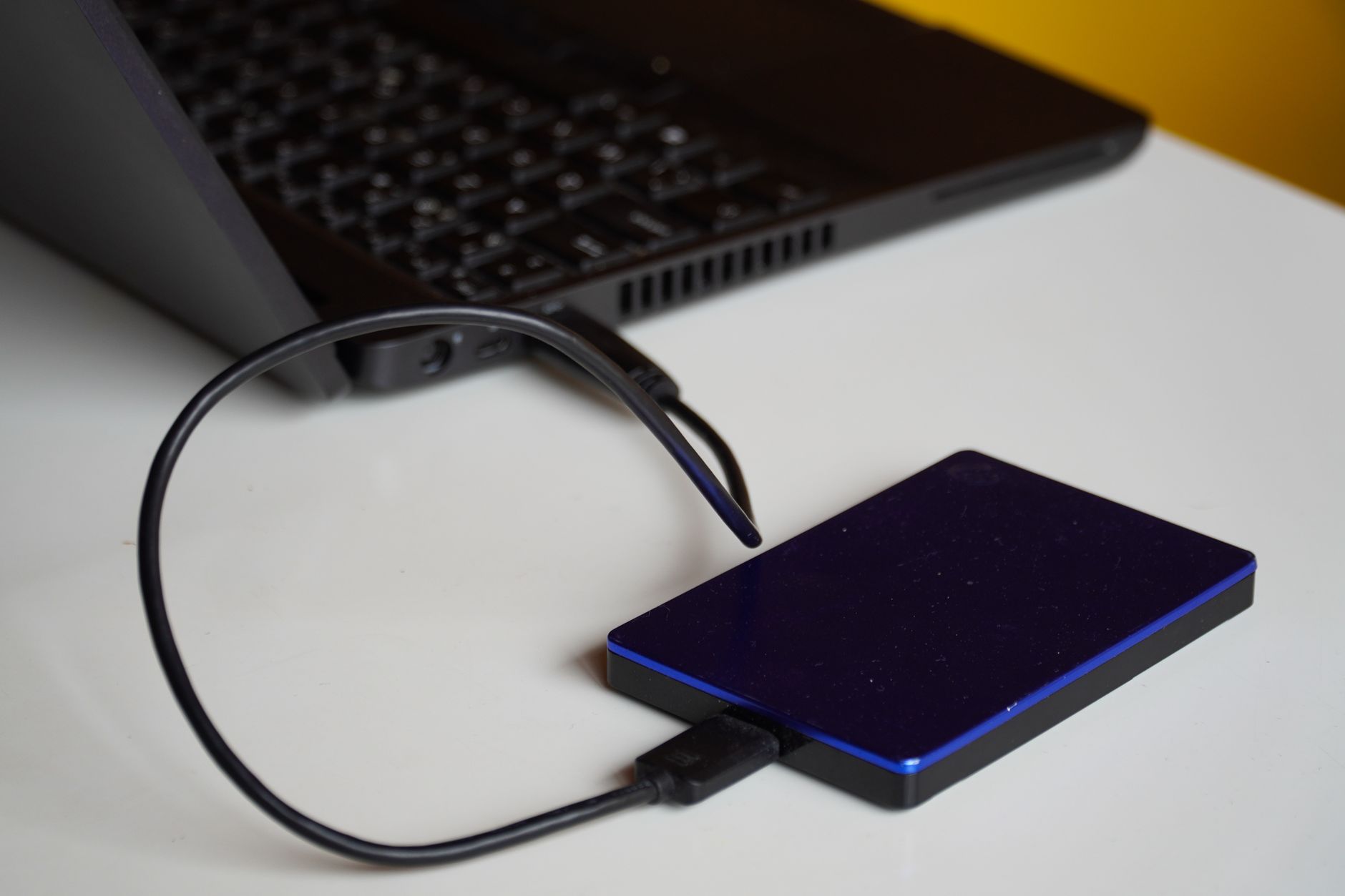
Przykładowo: laptop + jeden zewnętrzny dysk w tej samej torbie to nie backup, a dwa punkty awarii w zasięgu tej samej kradzieży. Laptop + dysk w domu + automatyczna kopia w chmurze – to dopiero układ, który można nazwać planem awaryjnym. Nawet jeśli dojdzie do pożaru, zalania mieszkania czy włamania, kopia w chmurze pozostaje nietknięta.
Różnica między „bieżącą przestrzenią roboczą”, „archiwum” a „kopią zapasową” jest fundamentalna. Dla fotografa, który zaczyna pracować z chmurą, to pierwszy krok: prawidłowo nazwać elementy układanki, zamiast wszystkiego wrzucać do jednej szuflady z etykietką „dysk online”.
Kiedy lokalne dyski jeszcze wystarczą, a kiedy nie
Przy niewielkiej liczbie zleceń i dużym zapasie czasowym między projektami można funkcjonować na lokalnych nośnikach. Scenariusz: laptop + jeden duży dysk USB jako kolekcja główna + drugi dysk USB raz na tydzień kopiujący całość. Jeśli wolumen danych nie przekracza kilku terabajtów, a sesje nie mają charakteru krytycznego (np. hobbystyczne projekty, amatorskie portrety znajomych), taki model jest wciąż do obrony.
Próg wejścia w chmurę zaczyna się, gdy:
sesje mają wartość biznesową, a klienci płacą za efekt końcowy,
łączny rozmiar archiwum przekracza fizyczną wygodę pracy na pojedynczym dysku,
fotograf pracuje mobilnie (podróże, delegacje, zlecenia wyjazdowe),
nalicza się coraz więcej godzin poświęcanych na ręczne kopiowanie i sprawdzanie nośników.
Wtedy chmura przestaje być „fajnym dodatkiem” i staje się trzecim, brakującym elementem układu bezpieczeństwa. Chodzi nie tylko o przechowywanie RAW-ów, ale o realny system bezstresowej kopii zapasowej, która działa nawet wtedy, gdy fotograf ma głowę zaprzątniętą tylko światłem i kadrem.
Źródło: Pexels | Autor: Luis Quintero
Podstawy: czym różni się przechowywanie w chmurze od backupu
Synchronizacja plików kontra klasyczny backup online
Pod jedną etykietą „chmura” kryją się różne klasy usług. Z punktu widzenia fotografa największe znaczenie ma rozróżnienie na:
Usługi synchronizacyjne – Dropbox, Google Drive, OneDrive, iCloud Drive. Działają jak wspólny folder, który jest trzymany w kilku miejscach równocześnie (komputer, telefon, serwer dostawcy).
Usługi backupu online – Backblaze Personal, IDrive, Acronis, CrashPlan. Ich celem jest tworzenie kopii istniejących danych, a nie koniecznie ich synchronizacja między urządzeniami.
Usługi synchronizacyjne nadają się świetnie do współdzielenia wybranych katalogów, podglądu JPG-ów czy pracy na kilku komputerach. Mają jednak słaby punkt: kasowanie. Gdy usuniesz katalog ze zdjęciami z folderu synchronizowanego, usunięcie jest zwykle replikowane w chmurze i na innych urządzeniach. Wersjonowanie i kosz recyklingu pomagają, ale tylko w określonych ramach czasu.
Z kolei backup online jest projektowany tak, aby nie ingerować w źródło. Program agent działający w tle przesyła dane z lokalnego dysku na serwery dostawcy, prowadzi wersjonowanie i pozwala na odtworzenie plików sprzed awarii. Pliki nie znikają z backupu tylko dlatego, że zostały usunięte lokalnie – zwykle pozostają w archiwum przez dłuższy okres lub do czasu ręcznego wyczyszczenia.
Kopia robocza, kopia zapasowa i archiwum długoterminowe
Żeby uporządkować pojęcia, warto rozbić cały zestaw danych fotografa na trzy warstwy:
Kopia robocza – to, na czym aktualnie się pracuje: katalogi z ostatnimi sesjami, presety, katalog Lightrooma lub Capture One. Zwykle znajduje się na szybkim dysku wewnętrznym lub SSD USB.
Kopia zapasowa – wierna kopia robocza i archiwów, tworzona automatycznie w innym miejscu: na drugim dysku, w chmurze, na NAS-ie. Służy do odtworzenia stanu sprzed awarii, a nie do codziennej pracy.
Archiwum długoterminowe – starsze projekty, do których wraca się rzadko, ale które trzeba przechowywać przez lata: śluby, reportaże, kampanie reklamowe, osobiste cykle. To najczęściej duże wolumeny danych, trzymane na tańszych nośnikach (HDD, chmura obiektowa).
Synchronizacja folderu „Zdjęcia” z Dropboxem nie czyni z Dropboxa ani pełnego backupu, ani archiwum. To wciąż kopia robocza w dwóch miejscach. Prawdziwe bezpieczeństwo pojawia się, gdy zdjęcia z katalogu Lightrooma znajdują się równocześnie:
na dysku roboczym (praca bieżąca),
na lokalnym dysku backupowym (np. kopia chroniona Time Machine czy innym oprogramowaniem),
w chmurze backupowej lub obiektowej (kopie poza miejscem pracy).
Dwukierunkowa synchronizacja kontra snapshoty i wersjonowanie
Największa pułapka usług synchronizacyjnych w kontekście przechowywania RAW-ów to mechanizm dwukierunkowego odzwierciedlania zmian. Jeśli przypadkowo skasujesz katalog „Ślub_Ala_Marek_2024” na laptopie, oprogramowanie synchronizujące skrupulatnie wykona to samo na serwerze i na drugim komputerze. Często pozostaje kosz lub historia wersji, ale tylko do pewnego momentu. Po przekroczeniu limitu czasu lub po wyczyszczeniu kosza dane znikają.
Backup online i snapshoty działają inaczej. Zamiast odzwierciedlać bieżący stan, zapisują punkt w czasie. Jeśli klient wróci po dwóch latach z prośbą o dodatkowe ujęcia, a katalog zniknął z głównego dysku w wyniku porządków, historyczna kopia z określonej daty wciąż może zawierać poszukiwane pliki. To właśnie snapshoty (zrzuty stanu) i wersjonowanie ratują przed własnymi błędami.
Stąd wniosek: przechowywanie RAW w chmurze fotografa bez mechanizmu wersjonowania i snapshotów jest ryzykowne. Nawet jeśli dana usługa wygląda atrakcyjnie cenowo, brak historii zmian znacząco obniża jej wartość jako realnej kopii zapasowej.
Marketingowe hasła a fakty
Hasła typu „nieograniczona przestrzeń” czy „chmura bez limitów” brzmią atrakcyjnie, ale zawsze trzeba sprawdzić dopiski drobnym drukiem. W praktyce „nieograniczona przestrzeń” bywa ograniczana polityką „fair use”, limitem liczby plików, przepustowością uploadu lub zakazem przechowywania określonych typów danych (np. kopii całych dysków).
Określenie „archiwum” bywa używane zamiennie z „przechowalnią” i „backupem”. Część dostawców nazywa „archiwum” każdą przestrzeń, w której dane mogą leżeć dłużej niż 30 dni. Z punktu widzenia fotografa archiwum długoterminowe powinno oznaczać przechowywanie latami, z przewidywalnymi kosztami i możliwością odzyskania w dowolnym momencie.
Kluczowe pytania kontrolne przy wyborze usługi chmurowej dla fotografa brzmią więc: co formalnie dzieje się z plikiem RAW od chwili wgrania do momentu ewentualnego usunięcia? Czy mam wersjonowanie? Czy plik zniknie z chmury, gdy po roku przestanę mieć go na dysku lokalnym? I wreszcie: jak długo po usunięciu mam możliwość odzyskania danych?
Cykl życia RAW-a: od karty pamięci do archiwum
W praktyce warto prześledzić cały cykl życia pliku RAW:
zapis na karcie pamięci w aparacie,
import na dysk roboczy (laptop/desktop),
wstępna selekcja (odrzutki, duplikaty),
edycja w Lightroomie/Capture One, generowanie JPG/TIFF, eksport dla klienta,
przeniesienie całej sesji do archiwum,
ewentualne czyszczenie kopii roboczej.
W każdym z tych etapów plik może zostać utracony lub uszkodzony. Bezpieczny workflow z chmurą zakłada, że co najmniej od momentu importu na dysk roboczy istnieje równoległy proces backupu do innego miejsca (lokalnie lub online). Im wcześniej uruchomiona jest ta nitka, tym mniejsza szansa, że jedyny egzemplarz sesji pozostanie wyłącznie na karcie czy laptopie, który może zaginąć w drodze między zleceniami.
Źródło: Pexels | Autor: Budget Bizar
Strategia 3-2-1 dla fotografa – fundament bez stresu
Zasada 3-2-1 na konkretnej sesji
Zasada 3-2-1 to klasyczny standard w świecie backupu: 3 kopie danych, na 2 różnych typach nośników, z 1 kopią poza miejscem pracy. Jak wygląda to przy realnej sesji zdjęciowej?
Załóżmy, że fotograf ślubny wraca z całodniowego reportażu. Pierwszy krok: zgrywa RAW-y na dysk wewnętrzny laptopa lub szybki dysk SSD – to kopia robocza numer jeden. Drugi krok: automatyczne skopiowanie całego katalogu sesji na zewnętrzny dysk HDD lub SSD – to druga kopia, na innym nośniku. Trzeci krok: uruchomiony w tle backup do chmury (np. Backblaze, IDrive albo oprogramowanie wysyłające dane na Backblaze B2 lub Wasabi) – trzecia kopia, poza lokalizacją fotografa.
Efekt: w ciągu kilku godzin od powrotu z zlecenia powstają trzy niezależne ścieżki przechowywania RAW-ów. Utrata laptopa w podróży? Zostaje dysk lokalny i chmura. Awaria dysku backupowego w domu? Nadal istnieje chmura i dysk roboczy. Awaria i kradzież w domu/studiu? Dane można odtworzyć z chmury.
Jak chmura wpisuje się w układ 3-2-1
Chmura fotografa może pełnić różne role w strategii 3-2-1. Najczęściej przyjmuje rolę:
1 – kopii offsite: backup całego komputera lub tylko katalogu ze zdjęciami na serwery dostawcy backupu online,
Chmura jako druga warstwa czy trzecia? Różne scenariusze
W praktyce chmura może działać zarówno jako druga kopia (gdy ktoś nie ma jeszcze lokalnego dysku backupowego), jak i trzecia, dopełniająca klasyczny duet „dysk roboczy + dysk zewnętrzny”. W pierwszym wariancie ryzyko jest większe – awaria połączenia z internetem albo chwilowy błąd po stronie dostawcy zostawia fotografa z jednym fizycznym nośnikiem. W drugim scenariuszu chmura pełni bardziej rolę „planu B na katastrofę”: zalanie studia, pożar, włamanie.
Co wiemy? Chmura zwiększa odporność całego systemu na zdarzenia losowe, których nie da się kontrolować. Czego nie wiemy? Jak bardzo można jej zaufać bez ślepego polegania na marketingu. Dlatego 3-2-1 dobrze jest podeprzeć prostą zasadą roboczą: chmura nie zastępuje fizycznego backupu, tylko go uzupełnia.
3-2-1 w małej pracowni a 3-2-1 w jednoosobowej działalności mobilnej
W małej pracowni lub studiu stacjonarnym zazwyczaj jest przynajmniej jeden komputer stacjonarny, jeden–dwa duże dyski zewnętrzne i w miarę stały dostęp do szybkiego internetu. Strategia 3-2-1 może tu wyglądać następująco:
komputer stacjonarny z katalogiem roboczym jako główna kopia,
lokalny serwer NAS lub duży dysk USB jako druga kopia (backup nocny),
usługa backupu w chmurze lub chmura obiektowa jako kopia offsite.
Przy jednoosobowej działalności, opartej głównie na laptopie i pracy w terenie, układ jest inny: rolę „serwera” bierze na siebie przenośny dysk lub drugi laptop. W takim scenariuszu 3-2-1 bywa realizowane według wzoru:
laptop jako kopia robocza,
przenośny dysk SSD/HDD jako kopia lokalna (zgrywana zaraz po sesji),
chmura backupowa, która wgrywa sesję nocą, po powrocie do wynajętego mieszkania czy hotelu.
Różnica dotyczy głównie tempa uzupełniania kopii offsite. Pracownia stacjonarna może mieć stałą, szybką nitkę światłowodową. Fotograf w trasie będzie częściej walczył z uploadem przez LTE, Wi-Fi w hotelu i limitami pakietu danych. W efekcie priorytetyzacja staje się kluczowa: do chmury w pierwszej kolejności idą najnowsze, jeszcze nieobrobione sesje, a archiwum historyczne może dosyłać się partiami między wyjazdami.
Automatyzacja kontra ręczne kopiowanie
Strategia 3-2-1 działa tak dobrze, jak działa automatyka ją realizująca. Ręczne przeciąganie katalogów z sesjami na zewnętrzny dysk czy samodzielne uruchamianie klienta chmurowego prędzej czy później kończy się lukami. Zlecenia „po drodze”, sezon ślubny, zmęczenie – to wszystko sprawia, że jednoklikowa automatyzacja ma znaczenie większe, niż się wydaje.
Dobry scenariusz roboczy wygląda następująco:
oprogramowanie backupowe na komputerze samo wykrywa nowe katalogi z sesjami i dodaje je do zadań backupu lokalnego i chmurowego,
kopie są wykonywane według harmonogramu (np. co godzinę przy pracy stacjonarnej, raz na dzień przy laptopie),
fotograf raz na tydzień lub miesiąc sprawdza logi: czy wszystkie sesje mają status „zabezpieczone w chmurze i lokalnie”.
Ręczne kopiowanie ma sens jedynie jako awaryjny „nadmiarowy” krok: szybki zrzut na drugi dysk zaraz po sesji, przed odpaleniem pełnego backupu. Później stery powinno przejąć oprogramowanie, które nie miewa gorszych dni ani przepracowania.
Źródło: Pexels | Autor: Kai-Chieh Chan
Jak oszacować miejsce na RAW-y i dobrać poziom chmury
Policzenie własnego „profilu danych”
Zanim padnie decyzja o konkretnej usłudze chmurowej, przydaje się rzeczowe policzenie, z czym faktycznie mamy do czynienia. W dużym uproszczeniu przydatne są trzy dane:
średni rozmiar sesji – liczba RAW-ów i ich typowy rozmiar,
liczba sesji w miesiącu/roku,
czas przechowywania pełnych materiałów – ile lat zdjęcia mają być dostępne „od ręki”, a kiedy mogą przejść do tańszego archiwum.
Przykład: aparat generuje plik RAW o rozmiarze około 40–50 MB. Ślubny reportaż to kilka tysięcy ujęć przed selekcją, po selekcji pozostaje kilkaset–kilka tysięcy. W efekcie jedna sesja potrafi zająć od kilkudziesięciu do kilkuset gigabajtów. Piętnaście–dwadzieścia takich zleceń w sezonie daje kilka terabajtów danych rocznie, nie licząc komercyjnych kampanii czy projektów osobistych.
RAW RAW-owi nierówny: wpływ sprzętu i formatu
Rozmiar RAW-a rośnie wraz z:
rozdzielczością matrycy,
głębią bitową (12 vs 14 bitów),
kompresją (bezstratna, stratna, brak kompresji),
trybem: single shot, burst, tryby wielokrotnej ekspozycji, focus stacking.
Przejście z aparatu 24 Mpix na 45 Mpix potrafi niemal podwoić rozmiar pojedynczego pliku. Ustawienie kompresji bezstratnej zamiast stratnej również zmienia rachunek. Z punktu widzenia chmury i backupu oznacza to prostą rzecz: modernizacja sprzętu fotograficznego powinna iść w parze z rewizją planu przechowywania plików.
Bufor roboczy a archiwum w tle
Kolejny element układanki to podział na bufor roboczy i archiwum głębokie. Bufor roboczy obejmuje ostatnie miesiące pracy – materiały, do których zagląda się niemal codziennie. Archiwum głębokie to starsze sesje, trzymane bardziej „na wszelki wypadek” i na potrzeby ewentualnych powrotów klientów.
Dlaczego to rozróżnienie jest istotne przy wyborze chmury? Ponieważ wiele usług oferuje dwa poziomy przechowywania:
warstwę „gorącą” – szybką, droższą, przeznaczoną do częstego dostępu,
warstwę „zimną” – tańszą, ale z dłuższym czasem odzyskania lub dodatkowymi opłatami za pobieranie.
Jeśli fotograf obliczy, że w buforze roboczym potrzebuje na przykład 2 TB danych (ostatni sezon ślubny, bieżące kampanie), a w archiwum głębokim 10–15 TB, łatwiej dobrać hybrydowe rozwiązanie: droższy, ale wygodny dostęp do bieżących sesji i tanie, wolniejsze przechowywanie starszych projektów.
Prędkość uploadu jako realne ograniczenie
Nawet najlepszy abonament chmurowy niewiele zmieni, jeśli łącze wychodzące nie nadąża za tempem pracy. To częsty scenariusz: fotograf ma szybki internet „na papierze”, ale realny upload wynosi kilka–kilkanaście Mb/s. Co to oznacza w praktyce?
Przy około 10 Mb/s wysłanie 1 TB danych może zająć tygodnie ciągłego transferu.
Krótki termin oddania materiału po zleceniu może uniemożliwić pełny backup w chmurze, jeśli sesja jest wyjątkowo duża.
W takiej sytuacji trzeba wprowadzić priorytety: najpierw do chmury lecą wybrane katalogi (np. tylko RAW-y + katalog Lightrooma, bez generowanych TIFF-ów i eksportów), a reszta danych jest zabezpieczana lokalnie. Możliwe jest też czasowe skorzystanie z szybszego łącza – coworking, biuro znajomego, własne studio w mieście, gdzie jest światłowód – i tam wykonanie „pierwszego dużego backupu”, a później działa już tylko przyrostowa synchronizacja niewielkich zmian.
Margin bezpieczeństwa: ile „powietrza” zostawić w chmurze
Planowanie pojemności chmury co do gigabajta kończy się zazwyczaj nerwowym żonglowaniem przestrzenią. Rozsądne podejście zakłada zapas:
co najmniej 20–30% wolnego miejsca ponad bieżące wykorzystanie – dla normalnych wzrostów,
większy margines (nawet 50%), jeśli fotograf planuje zakup nowego aparatu o większej rozdzielczości lub wejście w video 4K/6K.
Wiele platform chmurowych pozwala zwiększyć limit w trakcie trwania umowy, ale często jest to droższe niż wybór odpowiednio większego pakietu na starcie. Dobrym nawykiem jest też coroczny „przegląd chmury”: sprawdzenie, jak realne zużycie ma się do założeń, ile miejsca zajmują kopie katalogów, a ile dane archiwalne nieotwierane od lat.
RAW-y a pliki pochodne: co trafia do chmury w pierwszej kolejności
Nie każde dane fotografa muszą być przechowywane w chmurze z takim samym priorytetem. Z punktu widzenia odtwarzania sesji najważniejsze są:
oryginalne RAW-y,
katalogi/ bazy Lightrooma, Capture One, Photo Mechanica,
konfiguracje presetów i ustawień edycyjnych.
Pliki pochodne (JPG-i dla klienta, przejściowe TIFF-y, PSD) często można wygenerować ponownie, o ile istnieją RAW-y i ustawienia edycji. Dlatego niektóre strategie backupowe zakładają, że do chmury w warstwie „gorącej” trafiają wyłącznie RAW-y i katalogi, a pliki eksportowane są przechowywane lokalnie lub w tańszym archiwum „zimnym”.
Typy usług chmurowych przydatnych fotografowi – przegląd z komentarzem
Chmury konsumenckie i biurowe: Dropbox, Google Drive, OneDrive, iCloud
To najbardziej rozpoznawalne usługi, często już obecne w codziennej pracy. Ich główne atuty to prostota, dobra integracja z systemami operacyjnymi i aplikacjami mobilnymi oraz wygodne współdzielenie plików z klientami czy podwykonawcami.
Z perspektywy fotografa:
plusy: łatwe udostępnianie galerii i plików, szybki podgląd JPG-ów, automatyczna synchronizacja między komputerami,
minusy: brak pełnoprawnego wersjonowanego backupu na długi okres, ograniczenia przestrzeni w rozsądnej cenie, ryzyko usunięcia plików w wyniku dwukierunkowej synchronizacji.
Dobry sposób użycia tych chmur to „warstwa prezentacyjna”: przechowywanie gotowych JPG-ów i wybranych TIFF-ów, współdzielenie selekcji z klientami, a nie magazynowanie całych surowych archiwów. Niektóre studia stosują je także jako pośredni bufor między głównym katalogiem a serwerem galerii online.
Druga kategoria to klasyczne usługi backupu online, które instalują agenta na komputerze i przesyłają w tło wskazane dyski. Zwykle oferują:
backup całego systemu lub wybranych katalogów,
wersjonowanie plików wstecz przez określony czas,
odzyskiwanie pojedynczych plików, katalogów lub nawet całych dysków.
Dla fotografa to często najprostsza droga do spełnienia wymogu „1 kopia poza miejscem pracy” bez konieczności ręcznego konfigurowania chmury obiektowej. W praktyce wystarczy wskazać dysk z katalogiem zdjęć i katalog programu do edycji.
Ograniczenia? W większości planów liczy się liczba komputerów, a nie objętość samą w sobie lub odwrotnie – są limity pojemności w ramach jednego abonamentu. Dodatkowo niektóre usługi słabo współpracują z serwerami NAS lub dyskami podłączonymi tylko okazjonalnie. Warto więc sprawdzić, czy:
agent potrafi solidnie obsługiwać duże biblioteki (kilka–kilkanaście TB),
podłączone sporadycznie dyski zewnętrzne nie są traktowane jako „porzucone” i automatycznie usuwane z backupu po kilku tygodniach.
Chmura obiektowa: Backblaze B2, Wasabi, Amazon S3 i spółka
Kolejna grupa to chmury obiektowe, oferujące surową przestrzeń na dane w modelu „płacisz za zużycie”. Dostęp do nich odbywa się przez API lub specjalne programy (np. klienty S3, oprogramowanie do backupu, integracje z NAS-em).
Zalety dla fotografa:
elastyczna skala – możesz przechowywać zarówno 500 GB, jak i 50 TB,
często niższy koszt za terabajt niż w typowych chmurach konsumenckich,
możliwość połączenia z serwerem NAS jako „druga lokalizacja w chmurze”.
Wadą jest wyższy próg wejścia: trzeba skonfigurować narzędzie, które będzie wysyłało dane (Synology/ QNAP, specjalistyczne oprogramowanie backupowe lub dedykowane aplikacje). Amazon S3 i podobne usługi rozliczają osobno miejsce, operacje, a czasem transfer wychodzący, co bywa zaskoczeniem przy intensywnym pobieraniu.
Chmura obiektowa dobrze sprawdza się jako magazyn archiwalny RAW-ów, podczas gdy bieżące projekty żyją nadal na szybkich dyskach lokalnych i w podstawowej warstwie backupu online.
NAS i „chmura prywatna”
NAS jako centrum przechowywania a chmura jako „druga noga”
Domowy lub studyjny serwer NAS kusi prostym obrazkiem: cała fotografia „pod jednym adresem”, dostęp z kilku stanowisk, wbudowane aplikacje do galerii online. Z technicznego punktu widzenia to przede wszystkim rozbudowany dysk sieciowy z własnym systemem operacyjnym, a nie magicznie niezawodna skarbonka na dane.
Co faktycznie daje NAS fotografowi?
scalenie danych z kilku komputerów w jednym miejscu – katalogi RAW-ów, archiwa komercyjne, prywatne projekty,
możliwość rozbudowy – dodawanie kolejnych dysków zamiast wymiany całej jednostki,
pracę równoległą – edycja na jednym stanowisku, selekcja na drugim, bez ręcznego przerzucania dysków.
NAS nie jest jednak kopią zapasową samą w sobie, tylko przechowywaniem głównym. RAID, z którego producenci są dumni w materiałach marketingowych, chroni głównie przed awarią pojedynczego dysku – nie przed przypadkowym usunięciem katalogu, zaszyfrowaniem ransomware czy kradzieżą całej jednostki.
W praktycznym modelu to NAS bywa „pierwszą nogą” strategii, a chmura – drugą:
na NAS-ie znajduje się główny katalog zdjęć i bieżące archiwum kilku ostatnich lat,
z NAS-a regularnie replikowane są dane do chmury obiektowej (np. Backblaze B2, Wasabi) lub usługi backupu online.
Jeżeli NAS stoi w mieszkaniu czy studiu, a chmura jest w innej lokalizacji, dopiero taki duet zaczyna przypominać odporne na problemy środowisko pracy.
Konfiguracja NAS-a pod fotografię: kilka praktycznych punktów
Na etapie zakupu i konfiguracji decydują się późniejsze możliwości rozbudowy. Co jest kluczowe z perspektywy fotografa, a nie administratora IT?
liczba zatok na dyski – 2 zatoki kuszą ceną, ale ograniczają scenariusze rozbudowy; przy rosnącej ilości RAW-ów sensownym punktem startu bywa 4-zatokowa obudowa,
typ RAID – popularny RAID 1 (lustrzany) lub elastyczne rozwiązania producentów (Synology Hybrid RAID, QNAP RAID) dają ochronę na wypadek padnięcia jednego dysku, ale nie zastępują backupu,
interfejs sieciowy – gigabit Ethernet to minimum, ale przy pracy na dużych plikach rośnie znaczenie link aggregation lub 2.5/10 GbE (o ile sieć w studiu to obsługuje),
obsługa chmury – natywne aplikacje do synchronizacji z usługami S3-kompatybilnymi czy Backblaze B2 mocno ułatwiają zbudowanie „drugiej kopii poza lokalem”.
Do tego dochodzi kwestia sposobu pracy. Edycja bezpośrednio na plikach leżących na NAS-ie przy przeciętnym łączu sieciowym potrafi frustrować, zwłaszcza przy dużych katalogach Lightrooma. U wielu fotografów lepiej działa model hybrydowy: katalogi robocze na szybkim SSD w komputerze, starsze sesje przesuwane na NAS, a stamtąd synchronizowane do chmury.
Galerie online, proofing, współdzielenie z klientami
Chmura dla fotografa to nie tylko backup, ale też kanał dostarczania pracy. Na styku RAW-ów i gotowych plików pojawia się pytanie: gdzie kończy się magazyn, a zaczyna „front” dla klientów?
Najczęściej obserwowany model to trio:
lokalny dysk / NAS – pełne archiwum robocze i historyczne,
chmura backupowa – kopia bezpieczeństwa całości lub wybranych katalogów,
platforma galerii online – narzędzie do proofingu i sprzedaży odbitek, oparte o JPG-i i ewentualnie TIFF-y.
Serwisy galerii (od Pixieset przez ShootProof po rozwiązania zintegrowane z laboratoriami) są projektowane pod doświadczenie klienta, a nie pod długoterminowe przechowywanie RAW-ów. W praktyce:
trzymają gotowe pliki w okresie aktywnej sprzedaży lub „okna” dla klienta,
oferują wygodne linki do pobierania, moduły zamówień, selekcji, komentarzy,
często mają limity pojemności lub czasu przechowywania w danym planie.
Jeżeli galerie zaczynają pełnić funkcję pseudoarchiwum („bo tam jeszcze są JPG-i z tamtego ślubu sprzed trzech lat”), rośnie ryzyko, że pewnego dnia pakiet zostanie obcięty, konto zamknięte, a dostęp do starych sesji – utracony. Stąd rozdział funkcji: galerie jako narzędzie sprzedaży i kontaktu z klientem, chmura i lokalne magazyny jako oparcie na długie lata.
Bezpieczeństwo dostępu: konta, hasła, uprawnienia
Przy rozbudowanej infrastrukturze – NAS, chmura backupowa, galerie online, chmura biurowa – rośnie liczba kont i haseł. To rzadko ekscytujący temat, ale w razie włamania do jednego z serwisów może zniknąć nie tylko część archiwum, ale też dane klientów.
Co wiemy z praktyki? Przyczyną większości incydentów nie są wyrafinowane ataki, lecz proste błędy konfiguracyjne i słabe hasła. Zwłaszcza, gdy te same dane logowania używane są „dla wygody” w kilku usługach jednocześnie.
Podstawowy zestaw środków bezpieczeństwa obejmuje:
menedżer haseł – generowanie i przechowywanie silnych, unikalnych haseł dla każdego serwisu,
dwuskładnikowe uwierzytelnianie (2FA) – tam, gdzie usługa to oferuje, z naciskiem na konta główne (Apple ID, Google, Microsoft, dostawca NAS-a, główna chmura obiektowa),
kontrola uprawnień – osobne konta użytkowników dla współpracowników, zamiast dzielenia się hasłem „do wszystkiego”.
Do tego dochodzi kwestia linków udostępniania. Galeria z prywatnym ślubem otwarta „dla każdego, kto ma link” nie zawsze powinna być indeksowana w wyszukiwarkach. Ustawienia prywatności i daty wygaśnięcia linków w chmurze konsumenckiej czy na platformie galerii nie są dodatkiem – to część ochrony wizerunku klientów.
Automatyzacja: kiedy „zawsze w tle” naprawdę znaczy zawsze
Manualny backup działa przez tydzień, może dwa. Potem wchodzą terminy, poprawki, wyjazdy na plenery i kolejne katalogi zaczynają umykać. Dlatego warstwa chmurowa powinna w jak największym stopniu opierać się na automatyzacji.
W praktyce oznacza to kilka elementów:
oprogramowanie backupowe skonfigurowane raz i działające według harmonogramu – codziennie w nocy, raz w tygodniu lub przy każdej zmianie pliku,
powiadomienia o błędach – mail albo powiadomienie w aplikacji, jeśli backup nie mógł się wykonać (brak miejsca, brak połączenia, odłączony dysk),
jasne reguły – które katalogi są objęte backupem pełnym, a które tylko częściowym (np. bez eksportów JPG).
Automatyzację można oprzeć na kilku warstwach:
agent backupowy na komputerze, który wysyła dane do chmury,
zadania wbudowane w NAS-a, synchronizujące wybrane foldery z chmurą obiektową,
skrypty lub aplikacje przyrostowe (np. rclone, Arq, Duplicati) integrujące różne typy usług.
Pytanie kontrolne brzmi: czy gdyby przez dwa tygodnie nikt świadomie nie kliknął „zrób backup”, wszystkie krytyczne dane nadal byłyby zabezpieczone? Jeśli odpowiedź brzmi „nie wiem” albo „raczej nie”, automatyzacja wymaga dopracowania.
Test odtwarzania: sucha próba przed prawdziwym kryzysem
Teoretycznie wszystko jest w chmurze, praktycznie – nie wiadomo, jak szybko da się do tych danych wrócić i czy struktura katalogów będzie użyteczna. Testowy scenariusz odtwarzania danych często ujawnia niespodzianki: brakujące katalogi, pominięte dyski, konflikt wersji plików.
Prosta, lecz skuteczna procedura wygląda tak:
wybór jednej starszej sesji (np. sprzed roku),
symulacja awarii lokalnej – odłączenie katalogu z dysku lub praca na innym komputerze,
pełne odtworzenie tej sesji wyłącznie z backupu w chmurze (RAW-y, katalog Lightrooma, presety),
sprawdzenie, czy sesję da się bezproblemowo otworzyć i ponownie wyeksportować.
Taki test pokazuje nie tylko techniczną sprawność chmury, lecz także ergonomię: ile to zajmuje, gdzie są wąskie gardła (prędkość łącza, nieintuicyjny interfejs, brak porządnej struktury katalogów). Na tej podstawie można skorygować zarówno harmonogram backupu, jak i strukturę archiwum.
Różne scenariusze pracy – różne akcenty w chmurze
Fotograf ślubny, reporter i studium reklamowe korzystają z chmury w odmienny sposób, mimo podobnych narzędzi. Warto rozróżnić kilka typowych scenariuszy.
Samodzielny fotograf ślubny / rodzinny zwykle pracuje na jednym głównym komputerze i 1–2 dyskach roboczych. Trzonem systemu bywa:
lokalny dysk SSD na ostatnie zlecenia,
dysk zewnętrzny lub prosty NAS na archiwum,
usługa backupu online obejmująca cały katalog zdjęć,
chmura konsumencka lub galerie online dla gotowych JPG-ów.
Studio komercyjne, pracujące zespołowo i obsługujące duże produkcje, częściej buduje system wokół rozbudowanego NAS-a, szybkiej sieci lokalnej i kilku warstw chmurowych:
NAS jako główny magazyn i repozytorium projektów,
chmura obiektowa jako archiwum długoterminowe,
backup online krytycznych maszyn roboczych (projekty w toku, dokumenty firmowe),
osobne chmury / serwery dla galerii proofingowych i wymiany plików z klientami.
Fotograf podróżujący / reportażysta z kolei bywa tygodniami poza studiem. Tam pojawia się nacisk na mobilne backupy lokalne (dwa dyski w torbie) i częściowy upload do chmury, np. selekcji kluczowych RAW-ów przez hotelowe Wi-Fi, a pełnej synchronizacji dopiero po powrocie do bazy.
Koszt chmury a koszt utraty danych
Dyskusje o chmurze często krążą wokół kwot miesięcznego abonamentu. W tle pozostaje pytanie: ile kosztowałaby utrata roku zdjęć? Albo wszystkich sesji komercyjnych z ostatnich sezonów?
Ekonomicznie łatwiej to uchwycić, gdy porówna się:
sumę rocznego abonamentu za chmurę (backup online + magazyn obiektowy),
średnią wartość zlecenia i liczbę zleceń, których powtórzenie byłoby nierealne (śluby, wydarzenia jednorazowe).
Nawet w konserwatywnym ujęciu jedno poważne zdarzenie – kradzież sprzętu ze studia, pożar, awaria kilku dysków jednocześnie – może przewyższyć koszt kilku lat abonamentu na solidną usługę chmurową. Ten rachunek nie rozwiązuje dylematu „którego dostawcę wybrać”, ale przesuwa akcent z minimalizacji kosztu za każdy terabajt na kontrolowanie faktycznego ryzyka.
Porządek w strukturze katalogów jako sprzymierzeniec chmury
Strategia backupu bywa tak dobra, jak struktura katalogów, którą ma chronić. Chaotyczne nazwy, mieszanie projektów komercyjnych z prywatnymi, brak rozdziału lat i typów zleceń utrudniają zarówno codzienną pracę, jak i późniejsze odtwarzanie z chmury.
Prosty, lecz skuteczny schemat może wyglądać następująco:
podział główny: rok → typ zlecenia (ślub, reportaż, komercja, prywatne),
w obrębie typu: data i nazwa klienta / projektu,
wewnątrz sesji: podfoldery RAW, eksporty JPG, pliki robocze (PSD/TIFF).
Taka struktura ułatwia:
ustawienie selektywnego backupu (np. tylko foldery RAW + katalogi programu do edycji),
rotację archiwów (starsze lata „przesuwane” do tańszej warstwy chmurowej),
szybkie wyszukiwanie przy odtwarzaniu konkretnych zleceń z chmury.
Przegląd i uporządkowanie struktury na koniec sezonu – przed przeniesieniem części materiału do „zimnego” archiwum w chmurze – często oszczędza więcej czasu niż późniejsze szukanie pojedynczych plików w gąszczu nieopisanych katalogów.
Najczęściej zadawane pytania (FAQ)
Jak najlepiej przechowywać RAW-y: na dysku lokalnym czy w chmurze?
Bezpieczny model to połączenie obu rozwiązań. RAW-y do bieżącej obróbki trzyma się na szybkim dysku lokalnym (SSD w komputerze lub zewnętrzny SSD), a kopię całości wysyła w automatyczny sposób na drugi nośnik oraz do chmury. Sam laptop albo jeden dysk USB to tylko przechowywanie, nie realny plan awaryjny.
W praktyce fotograf ma zazwyczaj: kopię roboczą na dysku, lokalną kopię zapasową (drugi dysk, NAS) i trzecią kopię w chmurze. Dopiero taki układ chroni przed awarią sprzętu, kradzieżą czy zalaniem mieszkania.
Jaka jest różnica między przechowywaniem zdjęć w chmurze a prawdziwym backupem?
Przechowywanie w chmurze to sytuacja, w której przenosisz dane z dysku do usługi online i trzymasz je tam „zamiast” lub „równolegle”, ale bez dodatkowych zabezpieczeń. Jeśli korzystasz tylko z jednego konta w jednej usłudze, to wciąż pojedynczy punkt awarii.
Prawdziwy backup oznacza, że te same dane istnieją w co najmniej dwóch fizycznie odseparowanych miejscach. Laptop + dysk w tej samej torbie to dwa punkty narażone na tę samą kradzież. Laptop + dysk w domu + automatyczna kopia w chmurze to dopiero układ, który pozwala odtworzyć archiwum po poważniejszym incydencie.
Czy Dropbox/Google Drive/OneDrive mogą zastąpić backup zdjęć?
Usługi typu Dropbox, Google Drive czy OneDrive są głównie narzędziami do synchronizacji. Dobrze sprawdzają się do udostępniania wybranych katalogów, współpracy z klientem czy pracy na dwóch komputerach, ale nie są pełnoprawnym systemem backupu. Usunięcie katalogu na jednym urządzeniu zwykle oznacza jego usunięcie wszędzie.
Kluczowy problem to dwukierunkowa synchronizacja: przypadkowe skasowanie folderu z RAW-ami może zostać odzwierciedlone w chmurze i na innych komputerach. Funkcje wersjonowania i kosza pomagają tylko przez określony czas. Backup online (np. Backblaze, IDrive) działa inaczej: tworzy kopię istniejących danych i nie kasuje ich od razu po usunięciu lokalnego pliku.
Kiedy fotograf naprawdę potrzebuje chmury do przechowywania RAW-ów?
Chmura staje się koniecznością, gdy zdjęcia mają wymierną wartość biznesową (śluby, zlecenia komercyjne), a utrata danych oznacza realne koszty i utratę reputacji. Drugi typ sytuacji to po prostu skala: gdy archiwum nie mieści się wygodnie na jednym–dwóch dyskach, a przewalanie sesji między nośnikami zaczyna zabierać zbyt dużo czasu.
W praktyce sygnałem ostrzegawczym jest moment, w którym: zleceń przybywa, pracujesz mobilnie, a ręczne kopiowanie danych zaczyna zabierać całe wieczory. Wtedy chmura przestaje być dodatkiem i staje się trzecią nogą systemu bezpieczeństwa, obok lokalnych dysków.
Jakie są najczęstsze zagrożenia dla archiwum RAW-ów fotografa?
Do utraty zdjęć najczęściej dochodzi w prozaicznych sytuacjach: kradzież lub zgubienie sprzętu po zleceniu, nagła awaria dysku bez wcześniejszych objawów, przypadkowe sformatowanie karty czy skasowanie złego katalogu. Te scenariusze zdarzają się częściej niż spektakularne „katastrofy”.
Dochodzi do tego złośliwe oprogramowanie, w tym ransomware szyfrujące lokalne pliki i potrafiące „przeskoczyć” do usług synchronizacyjnych. Jeśli wszystko jest trzymane w jednym miejscu (np. laptop + jeden dysk), taki incydent oznacza utratę całej pracy z ostatnich miesięcy czy lat.
Na czym polega różnica między kopią roboczą, kopią zapasową a archiwum długoterminowym?
Kopia robocza to dane, na których faktycznie pracujesz: bieżące sesje, katalog Lightrooma/Capture One, presety. Zwykle trzymasz je na szybkim dysku, by mieć płynność pracy. Kopia zapasowa jest wiernym odbiciem tych danych, tworzonym automatycznie na innym nośniku lub w chmurze, po to, by móc odtworzyć stan sprzed awarii.
Archiwum długoterminowe to natomiast starsze projekty, do których wracasz rzadko, ale które muszą przetrwać lata. Trafiają tam np. zamknięte śluby, duże kampanie czy reportaże. Zazwyczaj przechowuje się je na tańszych dyskach HDD lub w chmurze obiektowej, z mniejszym naciskiem na szybkość, a większym na pojemność i koszt.
Czy dysk zewnętrzny 1–2 TB jako jedyne miejsce z RAW-ami jest wystarczający?
Jeden dysk zewnętrzny jako główne i jedyne miejsce przechowywania RAW-ów nie zapewnia bezpieczeństwa. To wciąż pojedynczy punkt awarii – wystarczy upadek, uszkodzenie mechaniczne, kradzież torby czy zwykła awaria elektroniki, by stracić całe archiwum. Wielu fotografów orientuje się, co to oznacza, dopiero gdy dysk przestaje być wykrywany przez system.
Bezpieczniejsze minimum to: dysk roboczy + drugi dysk z automatyczną kopią + awaryjna kopia poza miejscem pracy (np. w chmurze). Taki układ zmniejsza ryzyko, że jednorazowe zdarzenie – od zalania mieszkania po włamanie – pozbawi cię wszystkich RAW-ów naraz.
Najważniejsze wnioski
Rosnąca rozdzielczość aparatów i tryby seryjne sprawiają, że pojedyncza sesja potrafi wygenerować dziesiątki lub setki gigabajtów RAW-ów, więc improwizowane „żonglowanie” dyskami szybko przestaje działać.
Fotograf, który pracuje komercyjnie, odpowiada za krytyczną infrastrukturę – własne archiwum – a utrata jedynej kopii zdjęć klienta to już nie tylko problem emocjonalny, ale potencjalny kryzys finansowy i wizerunkowy.
Jedno fizyczne miejsce przechowywania (laptop, pojedynczy dysk, nawet NAS w biurze) to wciąż pojedynczy punkt awarii; realny backup zaczyna się dopiero przy co najmniej dwóch odseparowanych lokalizacjach, np. dysk lokalny + drugi dysk + chmura.
Typowe zagrożenia są proste: kradzież torby ze sprzętem, awaria dysku bez ostrzeżenia, przypadkowe skasowanie katalogu czy sformatowanie karty, a coraz częściej także ransomware, które może zaszyfrować zarówno dane lokalne, jak i zsynchronizowane z chmurą.
Trzeba jasno rozróżnić trzy role danych: bieżąca przestrzeń robocza (nad czym teraz pracujemy), archiwum (zakończone projekty) oraz kopia zapasowa (zapas na „czarną godzinę”); wrzucanie wszystkiego w jeden „dysk online” zaciemnia obraz i podnosi ryzyko błędów.
Lokalne dyski wystarczą, gdy wolumen danych jest niewielki, projekty nie są krytyczne, a fotograf ma czas na ręczne kopiowanie; gdy rośnie ilość zleceń, mobilność i wartość sesji, chmura staje się brakującym trzecim filarem bezpieczeństwa.
Źródła informacji
ISO/IEC 27040: Information technology — Security techniques — Storage security. International Organization for Standardization (2015) – Zalecenia dot. bezpieczeństwa danych na nośnikach i w systemach storage
NIST Special Publication 800-209: Security Guidelines for Storage Infrastructure. National Institute of Standards and Technology (2020) – Wytyczne bezpieczeństwa dla infrastruktury pamięci masowej i kopii zapasowych
AWS Well-Architected Framework: Reliability Pillar. Amazon Web Services – Praktyki projektowania niezawodnych systemów, kopie zapasowe i redundancja danych
Google Cloud Architecture Framework: Reliability. Google Cloud – Zalecenia Google dot. niezawodności, kopii zapasowych i przechowywania danych w chmurze
Microsoft Azure Well-Architected Framework: Reliability. Microsoft – Wzorce projektowe dla niezawodności, backupu i odtwarzania danych w Azure
Backblaze Drive Stats for HDDs. Backblaze – Statystyki awaryjności dysków twardych, ryzyko utraty danych na nośnikach lokalnych
The DAM Book: Digital Asset Management for Photographers. O'Reilly Media (2019) – Praktyki zarządzania i archiwizacji plików zdjęciowych, w tym RAW i backup