Czym jest monitor z wbudowaną stacją dokującą i dla kogo ma sens
Monitor z dokiem vs klasyczny zestaw monitor + osobna stacja dokująca
Monitor z wbudowaną stacją dokującą łączy w jednej obudowie trzy urządzenia: ekran, hub USB i zasilacz dla laptopa. Typowy scenariusz wygląda tak: do monitora podłączone są mysz, klawiatura, sieć LAN, ewentualne głośniki czy kamera, a do laptopa idzie jeden kabel USB-C, który jednocześnie przesyła obraz, dane i ładuje komputer.
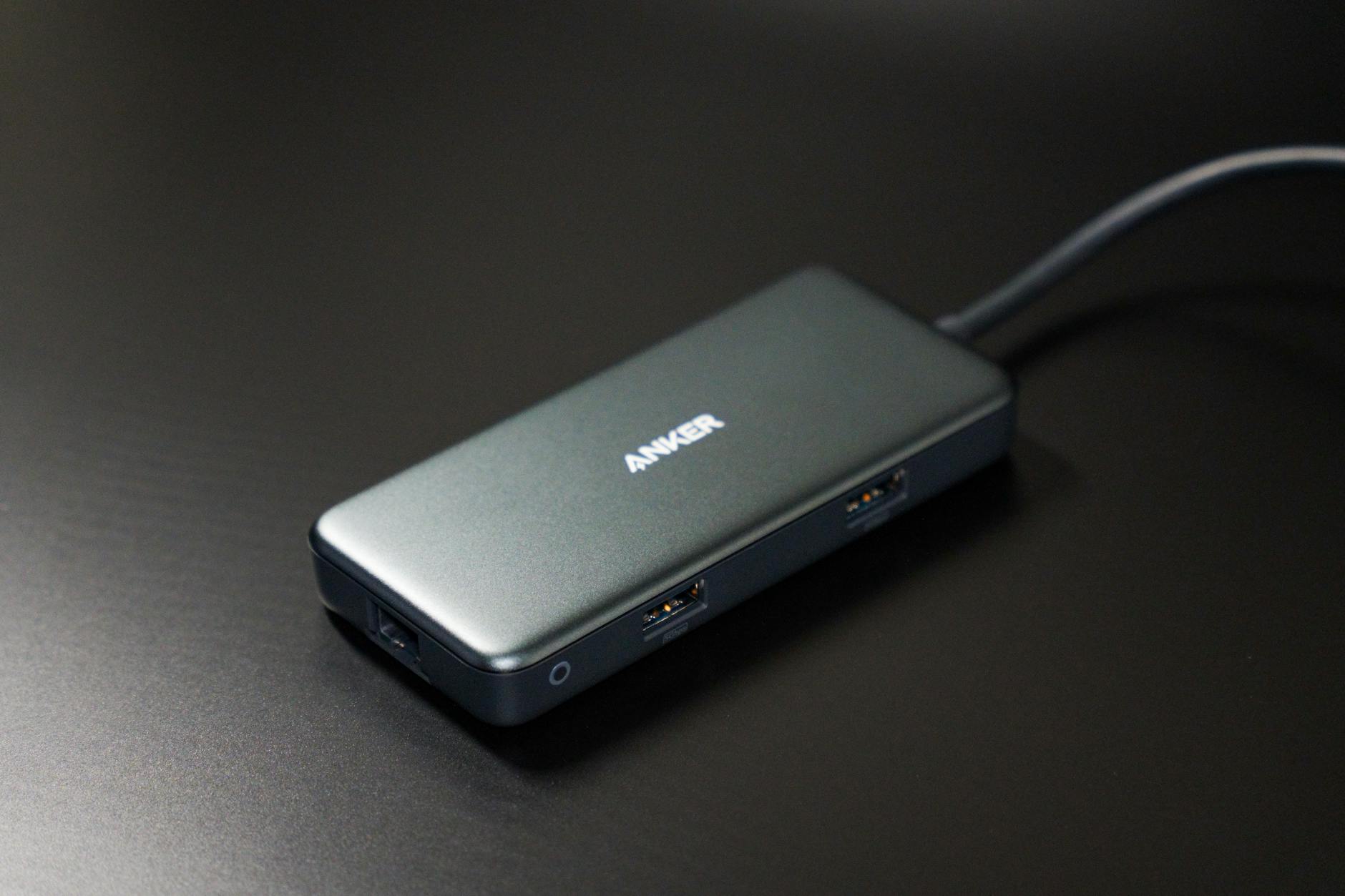
W klasycznym rozwiązaniu ten sam efekt uzyskuje się przez zestaw: zwykły monitor (HDMI/DisplayPort) + zewnętrzna stacja dokująca (USB-C/Thunderbolt) + osobna ładowarka do laptopa. Oznacza to zwykle więcej kabli, więcej zasilaczy i dodatkowy klocek leżący na biurku lub przykręcony pod blatem.
Technicznie rzecz biorąc, monitor z dokiem to monitor z wbudowanym hubem USB i kontrolerem USB-C z obsługą DisplayPort Alt Mode oraz Power Delivery. Różnice konstrukcyjne między takim monitorem a monitorem + oddzielny dock są głównie organizacyjne, a nie technologiczne – podobne układy scalone po prostu trafiają do środka obudowy monitora zamiast do osobnej kostki.
Typowe elementy stacji dokującej w monitorze
Producenci stosują podobne schematy portów, choć szczegóły bywają istotne. Wbudowany dock w monitorze biurowym często oferuje:
- USB-C z Power Delivery – zasilanie laptopa (zwykle 60 W, 65 W, 90 W lub 100 W) oraz przesył obrazu i danych.
- Hub USB – 2–5 portów USB-A (czasem USB-C) do podłączenia myszki, klawiatury, pendrive’a, kamery, telefonu.
- Ethernet (RJ-45) – przewodowe połączenie z siecią, często istotne w środowisku firmowym i tam, gdzie Wi-Fi jest niestabilne.
- Wejścia obrazu – HDMI, DisplayPort, czasem dodatkowe USB-C dla drugiego laptopa.
- Audio – wyjście jack 3,5 mm, wbudowane głośniki o podstawowej jakości.
W droższych modelach pojawiają się bardziej zaawansowane funkcje: KVM (przełączanie klawiatury i myszy między komputerami), możliwość łączenia monitorów łańcuchowo (daisy chain) albo funkcje przydatne działom IT, np. zdalne zarządzanie. To jednak raczej wyjątki niż codzienność w segmencie domowo-biurowym.
Dla kogo monitor z wbudowaną stacją dokującą ma najwięcej sensu
Takie konstrukcje są projektowane przede wszystkim z myślą o użytkownikach laptopów – szczególnie tych, którzy często się przepinają między miejscami pracy. Najwięcej korzyści uzyskają:
- Pracownicy biurowi i użytkownicy home office – jeden kabel do laptopa, szybkie „dokowanie” po powrocie z sali konferencyjnej czy z domu.
- Osoby pracujące hybrydowo – wracając z biura do domu i odwrotnie, docenia się minimalną liczbę przewodów i prostotę podłączania.
- Twórcy treści i specjaliści IT – jeżeli używają na zmianę laptopa prywatnego i służbowego, wbudowany KVM i dock pozwala szybciej się przełączać, bez plątaniny kabli.
- Administratorzy i działy IT – łatwiej zapanować nad kablami i zasilaniem, zwłaszcza przy większej liczbie stanowisk; mniej osobnych zasilaczy i docków do inwentaryzacji.
Dla użytkowników stacjonarnych PC monitor z dockiem ma z reguły mniejszy sens – stacja dokująca jest projektowana głównie pod laptopy. Wyjątkiem mogą być osoby, które używają i stacjonarki, i laptopa i chcą podmieniać tylko jeden przewód.
Realna oszczędność czy marketingowe „all-in-one”
Sprzęt typu „wszystko w jednym” ma swoją cenę – zarówno dosłowną, jak i w elastyczności. Monitor z wbudowaną stacją dokującą zwykle kosztuje wyraźnie więcej niż odpowiednik bez docka. Nie zawsze różnicę da się zrekompensować wygodą.
Realne korzyści pojawiają się, gdy:
- stanowisko jest używane głównie z laptopem, często przepinanym,
- na biurku jest mało miejsca i liczy się minimalna liczba kabli,
- użytkownik rzeczywiście wykorzysta Ethernet, hub USB i ładowanie jednym przewodem.
Marketingowy „all-in-one” to sytuacja, w której ktoś kupuje monitor z dockiem, ale:
- laptop nie obsługuje ładowania po USB-C (albo ma za stare USB-C bez DisplayPort Alt Mode),
- i tak używa zewnętrznej stacji dokującej (np. Thunderbolt) ze względu na dwa–trzy monitory,
- pracuje na PC stacjonarnym i de facto korzysta tylko z części funkcji docka.
W takiej konfiguracji dopłata do wbudowanego docka niekoniecznie jest rozsądna. Kluczowe jest dopasowanie funkcji do konkretnych scenariuszy, a nie kupowanie „na wszelki wypadek”.
Porządek na biurku w praktyce: jak bardzo „jeden kabel” jest realny
Co muszą wspierać monitor i laptop, żeby działał „jeden kabel”
Koncepcja „porządek na biurku – jeden kabel” jest kusząca, ale spełnia się tylko pod kilkoma warunkami. Laptop i monitor muszą obsługiwać zestaw mechanizmów:
- USB-C z DisplayPort Alt Mode – port USB-C w laptopie musi przesyłać sygnał obrazu (nie każdy USB-C to potrafi, szczególnie w tańszych urządzeniach biurowych).
- Power Delivery (PD) – monitor musi móc dostarczyć odpowiednią moc (np. 65 W lub 90 W), a laptop musi przyjmować ładowanie po USB-C. Laptopy gamingowe często wymagają więcej mocy lub w ogóle nie ładują się w pełni z monitorów biurowych.
- Wystarczająca przepustowość USB – jeśli ten sam kabel ma przenosić obraz w wysokiej rozdzielczości i sporo danych (LAN, dysk zewnętrzny, kamera 4K), monitor i laptop muszą obsługiwać szybkie standardy (USB 3.x, USB4 lub Thunderbolt).
Jeśli któryś z tych elementów zawiedzie, scenariusz „jeden kabel” zaczyna się sypać. Pojawiają się dodatkowe przewody: osobna ładowarka, osobny kabel HDMI/DP, osobny adapter USB itp. Efekt ergonomiczny i wizualny jest wtedy znacznie gorszy niż w folderze reklamowym.
Różnice w okablowaniu: monitor z dockiem vs tradycyjny zestaw
Dla porządku warto zestawić typowe konfiguracje okablowania. W dużym uproszczeniu różnicę ilustruje tabela:
| Element | Monitor z wbudowaną stacją dokującą | Monitor + osobna stacja dokująca |
|---|---|---|
| Połączenie z laptopem | 1 kabel USB-C (obraz + dane + zasilanie) | 1 kabel do stacji (USB-C/Thunderbolt) + 1 kabel obrazu do monitora (HDMI/DP) lub USB-C → monitor |
| Ładowanie laptopa | Przez USB-C z monitora (Power Delivery) | Zasilacz laptopa lub Power Delivery ze stacji |
| Zasilanie akcesoriów (mysz, klawiatura) | Bezpośrednio w monitorze (hub USB) | Bezpośrednio w stacji dokującej |
| Ethernet | RJ-45 w monitorze | RJ-45 w stacji dokującej |
| Liczba zasilaczy | Zasilacz monitora | Zasilacz monitora + zasilacz stacji (chyba że zasilanie przez USB-C z laptopa) |
Różnica nie zawsze jest spektakularna, ale przy małym biurku lub wielu stanowiskach sumuje się w praktyczną przewagę: mniej zasilaczy, mniej kabli i mniej miejsc potencjalnego bałaganu. W zamian pojawia się jednak większa zależność od samego monitora.
Praca hybrydowa: służbowy i prywatny laptop przy jednym biurku
Typowy scenariusz hybrydowy wygląda tak: użytkownik ma w domu biurko, na którym używa służbowego laptopa w dni robocze i prywatnego w weekendy. Albo przełącza się między nimi częściej, np. robiąc projekt poboczny.
Monitor z wbudowanym dockiem upraszcza ten układ, jeśli:
- ma co najmniej dwa wejścia obrazu (np. USB-C i HDMI),
- obsługuje KVM – wtedy klawiatura i mysz są stale wpięte do monitora, a przełączanie odbywa się przyciskiem.
W takim scenariuszu wystarczy:
- do USB-C monitora podpiąć laptopa służbowego,
- do HDMI/DP monitora podpiąć laptopa prywatnego (lub PC stacjonarny),
- klawiaturę i mysz wpiąć do portów USB w monitorze.
Zmiana komputera to jedno naciśnięcie przycisku na obudowie monitora lub w menu OSD. Bez przepinania kabli i bez dokładania osobnej stacji dokującej. W klasycznym układzie (monitor + dock) podobny efekt nadal jest możliwy, ale zwykle wymaga więcej przewodów i większej liczby urządzeń na biurku.
Co i tak zostaje na biurku: granice „minimalizmu kablowego”
Nawet przy idealnym scenariuszu „jeden kabel do laptopa” na biurku pewne elementy pozostaną:
- zasilacz monitora – duży, ciężki kabel zasilający, którego nie da się uniknąć,
- przewód Ethernet – jeśli korzystasz z LAN, kabel musi dojść do monitora (lub docka),
- kable do głośników lub audio – jeśli używasz zewnętrznych głośników albo wzmacniacza,
- kabel do ładowarki telefonu – chyba że korzystasz z ładowania bezprzewodowego lub wpinasz telefon bezpośrednio do huba w monitorze.
Monitor z dockiem nie robi więc „magii” – nadal jest to urządzenie, które wymaga zasilania i ma kilka przewodów. Zyskujesz głównie na liczbie kabli prowadzonych do laptopa oraz na możliwości ukrycia części okablowania za monitorem lub pod blatem.
Kluczowe parametry techniczne monitorów z dockiem, które decydują o zakupie
Rozdzielczość, przekątna i typ matrycy
Monitor z wbudowaną stacją dokującą to wciąż przede wszystkim monitor. Jeśli ekran będzie męczył oczy lub zapewni za mało miejsca na pulpicie, żaden hub USB ani RJ-45 tego nie zrekompensuje. Podstawowe kwestie to:
- Przekątna i rozdzielczość – najczęściej spotykane są modele 24–27 cali w rozdzielczości 1920×1080 (Full HD) lub 2560×1440 (QHD). Do pracy biurowej i wielozadaniowości QHD na 27 calach daje rozsądny kompromis między szczegółowością a czytelnością tekstu.
- Proporcje ekranu – oprócz klasycznego 16:9 rosnącą popularność mają monitory 21:9 (ultrapanoramiczne) i 16:10. Ultrapanoramiczny monitor z dockiem może zastąpić dwa mniejsze ekrany, ale wymaga mocniejszego laptopa pod względem grafiki.
- Typ matrycy – IPS dominuje w zastosowaniach biurowych, oferując dobre kąty widzenia i przyzwoite kolory. VA zapewnia lepszy kontrast kosztem czasem gorszego odwzorowania kolorów pod kątem. OLED w monitorach z dockiem to nadal rzadkość i raczej segment premium.
Dla osób siedzących wiele godzin przy monitorze istotne jest też równomierne podświetlenie i dobra powłoka antyodblaskowa. Tego nie widać w specyfikacji, a ma duży wpływ na komfort, szczególnie w biurach z dużą ilością światła dziennego.
USB-C: moc ładowania, przepustowość i obsługa obrazu
USB-C to rdzeń koncepcji „monitor z dockiem”. Pod jednym oznaczeniem kryje się jednak wiele różnych możliwości. Przy wyborze monitora trzeba uważnie przeanalizować trzy rzeczy:
- Power Delivery (PD) – maksymalna moc ładowania, np. 65 W, 90 W. Dla ultrabooków 65 W zazwyczaj wystarcza, ale dla mocniejszych laptopów biznesowych 90 W jest bezpieczniejszym minimum. Przy niedosytach mocy laptop może się wolniej ładować lub w ogóle nie pobierać zasilania pod pełnym obciążeniem.
- Przepustowość USB – często producent podaje tylko „USB 3.2 Gen 1” albo „USB 2.0”. Przy wyższej rozdzielczości (np. 4K) i jednoczesnym przesyłaniu danych, niskie wersje USB mogą ograniczać wydajność portów (zrywanie połączeń, wolny transfer na dyskach zewnętrznych).
- DisplayPort Alt Mode – monitor musi wspierać przesył obrazu po USB-C, a laptop musi mieć port USB-C ze wsparciem DP Alt Mode. Bez tego USB-C będzie się zachowywało jak zwykły port danych i ładowania – bez obrazu.
W opisach często pojawia się też USB4 lub Thunderbolt. To z reguły oznacza większą przepustowość i lepszą obsługę kilku monitorów, ale nie wszystkie monitory z dockiem oferują pełnowartościowy Thunderbolt – częściej jest to standardowy USB-C z PD i DP Alt Mode.
Porty dodatkowe: HDMI, DisplayPort, USB, Ethernet, audio
Ergonomia i funkcje „monitorowe”, które łatwo zgubić w cieniu docka
Specyfikacja portów przyciąga uwagę, ale na co dzień najbardziej odczuwalne są cechy typowo „monitorowe”. Jeśli ekran ma zastąpić osobną stację dokującą, zwykle będzie też stał w centrum stanowiska pracy – wtedy ergonomia zaczyna mieć większe znaczenie niż przy dodatkowym, bocznym monitorze.
- Regulacja podstawy – zakres zmiany wysokości, możliwość obrotu (pivot), pochylenia i skrętu w poziomie przesądzają o tym, czy monitor da się dopasować do wzrostu oraz głębokości biurka. Część tańszych modeli z dockiem ma bardzo ograniczoną regulację, mimo wysokiej ceny samego urządzenia.
- VESA – jeśli planujesz ramię monitorowe, uchwyt ścienny albo system „multi-monitor” na jednym stelażu, sprawdź mocowanie VESA (rozstaw, głębokość gniazda). Zdarzają się modele z nietypowym, płytkim wgłębieniem, utrudniającym montaż standardowych ramion.
- Jakość OSD i sterowanie – codzienna zmiana źródła sygnału, przełączanie KVM czy regulacja jasności bywa uciążliwa, gdy menu jest powolne lub sterowane kilkoma przyciskami z boku. Monitory z lepszej półki często oferują joystick lub aplikację do sterowania z poziomu systemu.
- Tryby ochrony wzroku – redukcja migotania (Flicker-Free), filtry niebieskiego światła, sensowny zakres regulacji jasności (szczególnie w dół). Przy całym nacisku na porty, część producentów traktuje te elementy po macoszemu.
Jeśli monitor ma stać się „centrum dowodzenia”, każda niedogodność ergonomiczna będzie mnożona przez liczbę godzin spędzonych przed ekranem. Dodatkowe porty nie zrekompensują złej pozycji szyi albo chronicznego zmęczenia oczu.
Jakość wbudowanego huba USB i zasilania akcesoriów
Wbudowany hub USB zastępuje małe huby biurkowe i większość portów w laptopie. Zakres jego możliwości bywa jednak zaskakująco różny. W praktyce najważniejsze są:
- Liczba i typ portów – kombinacja USB-A i USB-C, prędkości (USB 2.0 vs 3.x), dostępność portów z boku monitora (wygodne dla pendrive’ów i słuchawek) vs tylko z tyłu (dla urządzeń, których nie przepinamy).
- Zasilanie akcesoriów – nie wszystkie porty dostarczają wystarczająco dużo prądu do ładowania telefonu lub zasilania kilku bardziej wymagających urządzeń (np. interfejs audio + kamera + dysk). Zdarza się, że przy większym obciążeniu niektóre akcesoria zaczynają się rozłączać.
- Stabilność po wybudzeniu i „zimnym starcie” – częsty problem to znikające urządzenia USB po wybudzeniu laptopa lub ponownym podłączeniu kabla. Jeśli monitor ma być używany w środowisku firmowym, test takiego zachowania na 1–2 egzemplarzach przed większym wdrożeniem jest rozsądny.
W większości scenariuszy biurowych (mysz, klawiatura, kamera, słuchawki) wbudowany hub radzi sobie poprawnie. Kłopoty częściej pojawiają się, gdy monitor ma zastąpić „poważny” dock z obsługą kilku szybkich dysków, czytników kart i jednocześnie ładować telefon lub tablet.
Bezpieczeństwo i stabilność pracy: gdzie monitor z dockiem pomaga, a gdzie przeszkadza
Kontrola dostępu do sieci i peryferiów
W środowiskach firmowych monitor z dockiem zwykle wchodzi w skład szerszej polityki bezpieczeństwa. Może zarówno uporządkować zasady, jak i wygenerować nowe ryzyka.
- Stały Ethernet – port RJ-45 w monitorze pozwala łatwo zapewnić przewodowe połączenie do sieci firmowej dla wszystkich użytkowników biurka. Pozwala to wymusić np. korzystanie z VPN tylko w ramach sieci LAN, jednocześnie ograniczając liczbę adapterów USB-Ethernet na biurkach.
- Kontrola nad USB – jeśli akcesoria podłącza się do monitora, polityka blokady portów USB w laptopach (np. wrażliwe działy, praca z danymi osobowymi) staje się prostsza. Ale tylko pod warunkiem, że monitor jako urządzenie USB jest uwzględniony w konfiguracji (MDM, GPO, inne narzędzia).
- Unikanie „dzikich” hubów – część firm zabrania używania prywatnych hubów i stacji dokujących. Ustandaryzowanie na jednym modelu monitora z dockiem ułatwia spełnienie tych wymogów i upraszcza audyt sprzętu.
Z drugiej strony, jeśli monitor nie jest widoczny w centralnym systemie zarządzania (albo nie ma odpowiedniego wsparcia), staje się potencjalną „czarną skrzynką” – z dodatkowymi portami, których dział IT nie kontroluje tak dokładnie jak laptopów.
Aktualizacje firmware i podatność na błędy
Monitor z dockiem nie jest już pasywnym wyświetlaczem – w środku znajduje się kontroler USB, czasem układ sieciowy, a nierzadko także miniaturowy switch. To oznacza firmware, który może mieć błędy i podatności.
- Aktualizacje – część producentów dostarcza narzędzia do aktualizacji firmware monitora (czasem także przez sieć). To pozytyw, ale jednocześnie nowy obowiązek dla działu IT: monitor trzeba traktować podobnie jak inne elementy infrastruktury.
- Stabilność po aktualizacjach systemu – zmiany w sterownikach USB, grafiki czy Thunderbolt w systemie operacyjnym potrafią „rozjechać się” z firmware monitora. Typowe objawy to znikające porty, problemy z wybudzaniem obrazu, gubienie sieci. W klasycznych dockach ta warstwa bywa lepiej dopracowana, bo to ich główna rola.
- Ryzyko jednego punktu awarii – jeśli firmware docka w monitorze ma błąd, potrafi unieruchomić całe stanowisko (obraz + USB + LAN). Przy osobnej stacji awaria zwykle nie pozbawia użytkownika samego monitora (zostaje choćby HDMI z laptopa).
Większość problemów tego typu dotyka użytkowników dopiero przy większej skali – kilkanaście lub kilkadziesiąt stanowisk pokazywuje rzadkie scenariusze, których nie widać w domowym biurze. Stąd dość różne opinie na temat „awaryjności” takich rozwiązań.
Bezpieczeństwo fizyczne: kradzież i dostęp do portów
Połączenie docka z monitorem upraszcza zabezpieczanie fizyczne stanowiska, ale niesie kilka kompromisów.
- Jedno mocowanie zabezpieczające – wystarczy jeden zamek Kensington/Noble do monitora, aby zabezpieczyć jednocześnie ekran i dock. W przypadku osobnej stacji trzeba zwykle zabezpieczać oba urządzenia.
- Porty dostępne „od frontu” – wygodne dla użytkownika, ale mniej pożądane w miejscach publicznych (sale szkoleniowe, recepcje). Każdy port USB na froncie monitora to potencjalna droga podłączenia nieautoryzowanego urządzenia.
- Stałe okablowanie pod biurkiem – gdy wszystkie przewody schodzą do monitora/docka, łatwiej poprowadzić je w korytkach i poza zasięgiem przypadkowego wyrwania. To bardziej kwestia organizacji stanowiska niż samej konstrukcji monitora, ale w praktyce idzie to w parze.
W miejscach o podwyższonych wymaganiach bezpieczeństwa (np. instytucje finansowe) monitory z dockiem często wymagają dodatkowych uzgodnień z działem bezpieczeństwa – głównie z powodu liczby portów i sposobu ich ekspozycji.
Monitor z dockiem vs osobna stacja dokująca – uczciwe porównanie scenariuszy
Środowisko korporacyjne z setkami stanowisk
Przy dużej skali kluczowe są standaryzacja, łatwość serwisu i cykl życia sprzętu. Monitory z dockiem w takim kontekście mają kilka mocnych stron, ale i istotne słabości.
Zalety:
- Mniej elementów do zamówienia i zarządzania – jeden numer katalogowy zamiast monitora + doków różnych typów (USB-C, Thunderbolt, do różnych generacji laptopów).
- Czytelna topologia stanowiska – prostsze rozpisanie schematów, szybsze wdrożenia nowych biurek, mniej błędów przy podpinaniu kabli przez użytkowników.
- Łatwiejsze audytowanie – jeśli producent zapewnia narzędzia do inwentaryzacji przez sieć (SNMP, rozwiązania własne), monitor z dockiem da się wpiąć w istniejący ekosystem zarządzania.
Wady:
- Większy koszt jednostkowy – przy wymianach częściowych (np. zepsuta elektronika docka) czasem trzeba wymienić cały monitor, bo naprawa jest nieopłacalna.
- Większe uzależnienie od jednego producenta – przy osobnych dockach można korzystać z monitorów różnych marek, dopasowując je do działu, a ten sam typ docka zostawić jako standard w firmie.
- Trudniejsza migracja do nowych standardów – zmiana z USB-C na nowszy Thunderbolt/USB4 zazwyczaj oznacza wymianę całego monitora, a nie tylko stacji dokującej.
W praktyce duże organizacje często stosują miks: część stanowisk dostaje monitory z dockiem (np. dla kadry kierowniczej, pracowników mobilnych), a reszta – klasyczne monitory z centralnie dobraną stacją dokującą.
Domowe biuro i praca hybrydowa
W domowym biurze kryteria są inne: liczy się wygoda, porządek wizualny i prostota obsługi dla jednego użytkownika. Tu monitory z dockiem prezentują się najbardziej atrakcyjnie.
Główne plusy:
- Maksymalne uproszczenie okablowania – szczególnie na małych biurkach lub w salonie, gdzie kable są po prostu widoczne.
- Łatwe przełączanie między służbowym a prywatnym sprzętem – dzięki KVM/KVM-lite (wspólna klawiatura/mysz) można uniknąć plątaniny dwóch zestawów peryferiów.
- Mniej sprzętu luzem – brak dodatkowego pudełka w postaci stacji, które trzeba gdzieś położyć i do którego trzeba prowadzić kolejne przewody.
Słabsze strony:
- Mniejsza elastyczność przy zmianie laptopa – nowy laptop z innym standardem (np. wymagającym Thunderbolt dla dwóch monitorów 4K) może wymusić wymianę całego monitora, choć matryca nadal jest w świetnej kondycji.
- Ograniczona liczba portów – domowe modele z dockiem często mają tylko kilka portów USB. Dla minimalistów to plus, dla osób z wieloma urządzeniami peryferyjnymi – ograniczenie.
- Trudniejsze „dołożenie drugiego monitora” – jeśli dock jest wbudowany w jeden z monitorów, dobór drugiego ekranu musi uwzględniać limity rozdzielczości/odświeżania i dostępne wyjścia w tym pierwszym.
Dla osoby z jednym laptopem i podstawowym zestawem akcesoriów monitor z dockiem zwykle będzie rozsądnym wyborem. W bardziej rozbudowanych stanowiskach (kilka monitorów, interfejs audio, kilka dysków) osobny, pełnoprawny dock bywa wygodniejszy.
Stanowiska specjalistyczne: graficy, montażyści, inżynierowie
Przy pracy kreatywnej lub technicznej wymagania wobec monitora rosną: liczy się odwzorowanie barw, stabilność kolorystyczna, kalibracja sprzętowa, często też większa liczba monitorów. W takim środowisku monitor z dockiem nie zawsze jest najlepszą inwestycją.
- Monitory referencyjne rzadko mają dock – modele z wyspecjalizowanymi matrycami (Adobe RGB, HDR wysokiej klasy) rzadko łączą się z wbudowaną stacją dokującą. Jeśli już, dopłata za funkcję docka jest znacząca.
- Rozbudowane konfiguracje multi-monitor – przy trzech lub czterech ekranach częściej stosuje się osobne stacje dokujące lub karty graficzne z wieloma wyjściami, a monitor z dockiem nie dodaje wiele poza komplikacją.
- Nietypowe wymagania I/O – czytniki kart, porty audio o niskim opóźnieniu, specyficzne interfejsy (np. SDI) i tak wymagają zewnętrznego osprzętu. Dock w monitorze nie rozwiązuje tych potrzeb.
Specjaliści zwykle wybierają monitor „pod obraz” i niezależnie do tego dobierają stację dokującą lub interfejsy. Łączenie tych dwóch światów w jednym urządzeniu jest raczej wyjątkiem niż regułą.
Kompatybilność z laptopami i systemami – typowe zgrzyty
Różnice między USB-C w laptopach
USB-C na obudowie laptopa wygląda identycznie, ale jego możliwości potrafią być diametralnie różne. To główne źródło rozczarowań przy próbie podłączenia monitora z dockiem.
Najczęstsze problemy:
- Brak obsługi DP Alt Mode – port USB-C w laptopie służy wyłącznie do danych i ładowania. Efekt: monitor działa jako hub, ale nie wyświetla obrazu, mimo „prawidłowego” podłączenia.
- Ograniczona moc ładowania – niektóre laptopy przyjmują tylko ładowanie po dedykowanym porcie (okrągła wtyczka), a USB-C traktują wyłącznie jako port danych. W innych przypadkach system pokazuje komunikat o zbyt słabym zasilaniu i bateria powoli się rozładowuje mimo podłączenia do monitora.
- Rozbieżności między portami – w niektórych modelach tylko jeden z portów USB-C ma pełną funkcję (Thunderbolt + ładowanie + obraz), a pozostałe są „okrojone”. Przy niewłaściwym porcie monitor będzie zachowywał się częściowo lub wcale.
Systemy operacyjne i sterowniki
Nawet przy „prawidłowym” USB-C kompatybilność bywa uzależniona od oprogramowania. Ten sam monitor z dockiem potrafi działać wzorowo pod jednym systemem, a pod innym sprawiać wrażenie losowości.
- Windows – na nowszych wersjach (10/11) obsługa USB-C, DisplayPort Alt Mode i Power Delivery jest relatywnie dojrzała, ale dużo zależy od sterowników producenta laptopa (zwłaszcza chipsetu i kontrolera Thunderbolt/USB4). Część problemów z „gubiącymi się” monitorami rozwiązuje aktualizacja BIOS/UEFI i pakietu sterowników producenta, a nie samego Windows.
- macOS – MacBooki zwykle dobrze działają z monitorami USB-C/Thunderbolt, ale pojawiają się ograniczenia przy układach multi-monitor, szczególnie przez jeden kabel. Część monitorów z dockiem deklaruje wsparcie dla Mac, lecz realnie ogranicza się ono do jednego ekranu i podstawowego huba USB.
- Linux – ogromna rozpiętość doświadczeń. Na nowoczesnych dystrybucjach i laptopach z dobrze wspieranym sprzętem efekty mogą być bardzo dobre, ale przy bardziej egzotycznych konfiguracjach trafiają się problemy z usypianiem/wybudzaniem docka, błędną detekcją rozdzielczości lub niestabilną pracą LAN po USB.
Typowy schemat kłopotów: laptop z preinstalowanym systemem działa z monitorem z dockiem poprawnie, po czystej instalacji (bez dedykowanych pakietów producenta) zaczynają się „magiczne” problemy z wykrywaniem portów. W dużych firmach rozwiązuje to dobrze przygotowany obraz systemu, w domowym biurze – cierpliwe aktualizacje i sprawdzanie, czy wszystko jest zainstalowane z oficjalnych źródeł.
Laptopy firmowe vs prywatne
Przy pracy hybrydowej często do jednego monitora z dockiem podpinane są bardzo różne laptopy – służbowe, prywatne, od kontraktorów. I tu wychodzą na wierzch różnice w politykach producentów i działów IT.
- Ograniczenia firmware – część biznesowych laptopów ma w BIOS/UEFI domyślnie wyłączone pewne funkcje (np. ładowanie po USB-C, Thunderbolt w trybie pełnym) z przyczyn bezpieczeństwa. Użytkownik widzi po prostu „niedziałający” monitor, podczas gdy potrzebna jest zmiana ustawień lub odpowiedni profil polityk.
- Profile zasilania i oszczędzania energii – agresywne usypianie kontrolerów USB/Thunderbolt potrafi powodować zrywanie połączenia z dockiem w monitorze. Po chwili bezczynności znikają dyski, przestaje działać sieć, a urządzenia USB „pojawiają się” dopiero po kilku sekundach od wznowienia pracy.
- Różne wymagania co do ładowania – laptopy gamingowe lub wydajne stacje robocze czasami przyjmują ładowanie USB-C tylko jako „podtrzymanie”, a pełną moc biorą z zasilacza producenta. Monitor z dockiem sygnalizuje ładowanie, ale wydajność spada lub bateria nie rośnie.
Na etapie planowania wspólnego środowiska (np. hot-desków) opłaca się sporządzić krótką listę modeli laptopów i zweryfikować, które funkcje docka działają naprawdę, a które tylko w teorii. Minimalizuje to późniejsze „polowanie na czarownice”, gdy użytkownicy zgłaszają losowe kłopoty.
Monitory z dockiem a starsze laptopy
Sporo osób liczy na to, że monitor z dockiem „odmłodzi” starszego laptopa. To się czasem udaje, ale są też twarde ograniczenia.
- Brak USB-C – jeśli laptop nie ma USB-C z DP Alt Mode, monitor z dockiem będzie działał co najwyżej jako zwykły monitor po HDMI/DisplayPort plus ewentualnie oddzielny kabel USB dla huba. Funkcje typu ładowanie jednym przewodem czy LAN po jednym kablu z definicji odpadają.
- Starsze wersje DisplayPort/HDMI – kontrolery graficzne w starszych laptopach mogą nie uciągnąć rozdzielczości i odświeżania deklarowanych przez monitor. Efekt: brak 4K 60 Hz, ograniczenie do jednego ekranu, czasem nieaktywne HDR.
- Brak sterowników – dla starszych systemów (np. Windows 7, stare dystrybucje Linux) często nie ma aktualnych sterowników do kontrolerów USB, co ogranicza szybkość i stabilność połączeń z dockiem.
Scenariusz „dokupuję monitor z dockiem, żeby przedłużyć życie starego laptopa” ma sens, jeśli oczekiwania są ograniczone: jeden ekran, kilka portów USB, ewentualnie LAN. Jeśli wymagane są dwa monitory 4K, mocne ładowanie i bezproblemowe usypianie/wybudzanie – bez nowocześniejszego laptopa zwykle się nie obejdzie.
Funkcje dodatkowe: KVM, daisy chain, zarządzanie zdalne – kiedy są rzeczywistym atutem
KVM i przełączanie między komputerami
KVM w monitorach z dockiem kusi prostym hasłem: jeden zestaw klawiatura/mysz i łatwe przełączanie między laptopami. Praktyka wygląda różnie, bo producenci stosują kilka podejść do tematu.
- KVM „pełny” – monitor ma dwa (lub więcej) wejścia wideo i kojarzy je z dwoma „ścieżkami” USB. Przełączenie obrazu przełącza też aktywny hub USB. To najbardziej komfortowa opcja, szczególnie przy pracy hybrydowej (laptop służbowy + prywatny).
- KVM-lite – fizycznie jest tylko jeden „właściwy” port USB-C/TB z pełną obsługą, a drugi komputer można podpiąć tylko przez klasyczne HDMI/DP + osobny kabel USB-B. Funkcjonalnie da się pracować, ale prostota „jednego kabla” znika dla drugiego sprzętu.
- KVM programowy – część producentów dorzuca aplikację, która na poziomie systemu przełącza wejścia i mapuje USB. Działa to sprawnie, ale wymaga instalacji dodatkowego oprogramowania na każdym komputerze, a w środowiskach korporacyjnych może to być blokowane.
Dla osób często przeskakujących między dwoma maszynami (np. etat + własna działalność) KVM w monitorze potrafi być ogromnym ułatwieniem – o ile jest poprawnie zaimplementowany i zgodny z używanymi systemami. Jeśli przełączenie trwa kilka sekund, a mysz „gubi się” przy każdym przejściu, efekt końcowy bardziej irytuje niż pomaga.
Daisy chain i MST – realne oszczędzanie kabli czy dodatkowa komplikacja
Daisy chaining (łańcuchowe podłączanie monitorów) pozwala w teorii podpiąć kilka ekranów do jednego portu w laptopie. Przy monitorach z dockiem bywa to główna funkcja marketingowa, ale kryje się w niej sporo niuansów.
- MST vs SST – łańcuch wymaga obsługi MST (Multi-Stream Transport) po DisplayPort. Nie wszystkie laptopy i systemy dogadują się z MST równie dobrze. macOS, przykładowo, ma tu istotne ograniczenia, co ogranicza sens daisy chain dla użytkowników MacBooków.
- Limity przepustowości – pojedynczy link DP ma skończoną przepustowość. Dwa monitory 4K 60 Hz to już poważne obciążenie, a przy 10-bitowej głębi kolorów i wyższych odświeżaniach szybko pojawiają się kompromisy (redukcja odświeżania, wyłączenie HDR, 8-bit zamiast 10-bit).
- Dodatkowe obciążenie docka – elektronika w monitorze, która obsługuje MST, bywa czuła na wahania jakości sygnału, długość kabli i typ użytych przewodów. W praktyce łańcuch dwóch monitorów często wymaga lepszych kabli DP, niż sugeruje instrukcja.
Przy dwóch monitorach 1440p 60 Hz daisy chain przez monitor z dockiem zwykle działa bezboleśnie, o ile laptop ma sensowny kontroler graficzny. Gdy w grę wchodzą wyższe rozdzielczości lub odświeżanie, stabilniej bywa postawić na klasyczne dwa wyjścia wideo (np. z dedykowanej stacji dokującej lub stacjonarnego komputera).
Zarządzanie zdalne i funkcje korporacyjne
W modelach kierowanych do firm coraz częściej pojawiają się opcje zdalnego zarządzania. Dla użytkownika końcowego nie mają one większego znaczenia, ale dla działu IT potrafią być argumentem za lub przeciw konkretnemu modelowi.
- Inwentaryzacja i monitoring – niektóre monitory z dockiem udostępniają informacje o stanie urządzenia po sieci (SNMP, rozwiązania producenta). Pozwala to sprawdzać wersje firmware, modele, numery seryjne bez fizycznego podchodzenia do biurka.
- Aktualizacje firmware „po cichu” – update’y docka i samego monitora mogą być wgrywane zdalnie, w ramach standardowych narzędzi zarządzania. Znika konieczność biegania z pendrive’em po piętrach.
- Integracja z funkcjami bezpieczeństwa – część rozwiązań korporacyjnych wspiera zdalne wyłączanie portów, wymuszanie ustawień (np. blokada USB z przodu monitora, gdy stacja jest w strefie o podwyższonym ryzyku), rejestrowanie podłączanych urządzeń USB.
Te funkcje mają sens dopiero przy większej skali. Do domowego biura dopłacanie wyłącznie za rozbudowane funkcje zarządzania zwykle nie jest uzasadnione – chyba że kupuje się sprzęt poleasingowy z segmentu korporacyjnego i „przy okazji” dostaje się te możliwości.
Audio, mikrofony, kamery i inne dodatki
Niektóre monitory z dockiem rozszerzają zestaw funkcji o elementy audio-wideo. Na papierze wygląda to jak idealne centrum pracy zdalnej, ale jakość i stabilność są bardzo różne.
- Wbudowane głośniki i mikrofony – do prostych rozmów głosowych wystarczą, jednak w głośniejszym otoczeniu (open space, dom z dziećmi) wychodzą ograniczenia jakości i redukcji szumów. Często i tak kończy się na słuchawkach lub zewnętrznym zestawie.
- Kamera w ramce monitora – wygodne rozwiązanie dla osób często korzystających z wideokonferencji. Trzeba jednak liczyć się z tym, że taka kamera jest wpięta w hub USB monitora, a więc wszelkie problemy z dockiem uderzają też w wideo. Zdarzają się też konflikty z politykami bezpieczeństwa (blokowanie kamer USB).
- Czytniki kart, dodatkowe porty „na froncie” – wygodne przy pracy z aparatami i dyktafonami, ale w środowisku korporacyjnym potrafią zostać programowo wyłączone. Wówczas płaci się za coś, co realnie jest niedostępne.
Zestaw audio-wideo w monitorze z dockiem dobrze sprawdza się u osób, które chcą maksymalnie ograniczyć liczbę urządzeń na biurku i nie mają specjalnych wymogów jakościowych. Przy profesjonalnych podcastach, muzyce czy intensywnych spotkaniach w trudnych akustycznie miejscach i tak zwykle ląduje się przy dedykowanym sprzęcie.
Funkcje oszczędzania energii i ergonomii
Dock w monitorze często idzie w parze z rozbudowanymi funkcjami oszczędzania energii oraz ergonomii. Tutaj spójność rozwiązań potrafi być realnym plusem.
- Automatyczne wygaszanie i reakcja na obecność użytkownika – niektóre modele wykorzystują czujniki ruchu lub światła, by dostosowywać jasność i wygaszać ekran, gdy nikogo nie ma przy biurku. Jeśli odbywa się to spójnie z usypianiem docka i USB, całe stanowisko konsumuje mniej energii bez potrzeby głębokiej konfiguracji systemu.
- Profile pracy – możliwe jest zapisanie zestawów ustawień (jasność, temperatura barwowa, konfiguracja portów) i przywoływanie ich jednym przyciskiem lub z poziomu aplikacji. W połączeniu z KVM ułatwia to szybkie przełączanie między „trybem pracy biurowej” a „trybem domowym”.
- Wsparcie dla ergonomii fizycznej – monitory z dockiem częściej należą do modeli z rozbudowaną regulacją (wysokość, pivot, pochylenie), bo są kierowane do środowisk biznesowych. Przy ustawieniu laptopa w roli „dodatkowego ekranu” poprawne wyrównanie wysokości i kątów zmniejsza ryzyko problemów z kręgosłupem czy oczami.
Przy większej liczbie stanowisk możliwość spójnego ustawienia parametrów jasności i oszczędzania energii przekłada się na zauważalne obniżenie rachunków i mniej zgłoszeń o „zbyt jasnych” lub „zbyt ciemnych” monitorach. W domu przekłada się raczej na komfort i mniejsze zmęczenie wzroku niż spektakularne oszczędności.
Rozszerzalność w czasie: dokupowanie i wymiana elementów
Monitor z wbudowaną stacją dokującą sam w sobie jest kompromisem między integracją a elastycznością, ale to, jak łatwo go rozszerzyć w czasie, różni się między modelami.
- Porty uplink/downlink – niektóre konstrukcje pozwalają „dołączyć” zewnętrzną stację dokującą, interfejs sieciowy lub dodatkowy hub do już istniejącego docka w monitorze. Przy dobrze zaprojektowanej topologii USB użytkownik nawet nie zauważa, że w tle pracują dwa urządzenia.
- Modułowe podejście producenta – rzadko, ale zdarzają się rozwiązania, w których część „dockowa” jest wymienna (np. moduł wpinany z tyłu monitora). To ułatwia przejście z USB-C na nowsze standardy bez wyrzucania całego ekranu, jednak wiąże się z silnym przywiązaniem do jednej marki.
- Skalowanie po stronie laptopa – często łatwiej jest zmienić laptop na model z bogatszym wsparciem USB4/Thunderbolt i zostawić monitor z dockiem w roli węzła, niż odwrotnie. Ostatecznie to komputer jest częściej wymienianym elementem układanki.
W praktyce monitor z dockiem najlepiej sprawdza się w roli rdzenia stanowiska, wokół którego można dobudowywać dodatkowe moduły tylko wtedy, gdy realnie pojawia się nowa potrzeba. Próba przewidzenia wszystkich przyszłych scenariuszy prowadzi zwykle do przepłacenia za porty i funkcje, które nigdy nie zostaną użyte.
Najczęściej zadawane pytania (FAQ)
Czym dokładnie różni się monitor z wbudowaną stacją dokującą od zwykłego monitora?
Monitor z wbudowaną stacją dokującą oprócz ekranu ma w środku hub USB, kontroler USB-C oraz zasilacz zdolny ładować laptop przez USB-C (Power Delivery). Do takiego monitora podłączasz mysz, klawiaturę, sieć LAN, czasem głośniki czy kamerę, a do laptopa idzie jeden kabel USB-C, który przenosi obraz, dane i zasilanie.
Zwykły monitor wymaga dodatkowej stacji dokującej (lub kilku adapterów) i osobnej ładowarki do laptopa, więc na biurku ląduje więcej kabli i zasilaczy. Funkcjonalnie efekt końcowy może być podobny, ale technika jest rozbita na kilka urządzeń zamiast jednego.
Dla kogo monitor ze stacją dokującą ma sens, a kiedy to przerost formy nad treścią?
Najwięcej zyskują użytkownicy laptopów, którzy często się przepinają: pracownicy biurowi, osoby w modelu hybrydowym, specjaliści korzystający z dwóch laptopów (służbowy + prywatny). Tam, gdzie biurko jest małe, a kabelologia irytuje, taki monitor realnie upraszcza życie – podłączasz jeden przewód i pracujesz.
Dużo mniej sensu ma to przy stacjonarnym PC, który i tak nie ładuje się po USB-C, albo gdy i tak używasz rozbudowanej stacji Thunderbolt z kilkoma monitorami. Wtedy część funkcji monitora z dockiem się dubluje i płacisz za coś, z czego nie korzystasz.
Czy każdy laptop z USB-C zadziała z monitorem z wbudowaną stacją dokującą?
Nie. Sam fizyczny port USB-C na obudowie laptopa niczego nie gwarantuje. Do scenariusza „jeden kabel” laptop musi obsługiwać jednocześnie:
- DisplayPort Alt Mode – żeby przez USB-C szedł obraz,
- Power Delivery – żeby można było ładować laptop przez USB-C,
- USB 3.x / USB4 / Thunderbolt – żeby hub USB i LAN działały z sensowną prędkością.
W tańszych laptopach firmowych bywa, że USB-C służy tylko do danych lub tylko do ładowania. W efekcie monitor z dockiem działa wtedy częściowo: np. jest obraz, ale brak ładowania, albo odwrotnie – laptop się ładuje, ale obraz idzie dodatkowym kablem HDMI.
Ile mocy (W) powinien mieć USB-C w monitorze, żeby bezpiecznie ładować laptopa?
Do typowych laptopów biurowych zwykle wystarcza 60–65 W, choć coraz częściej wygodniej mieć zapas 90 W. Dzięki temu laptop nie będzie „zjadał” baterii pod obciążeniem (np. przy pracy na wielu monitorach czy w aplikacjach cięższych niż Word i przeglądarka).
Laptopy gamingowe i mobilne stacje robocze potrafią wymagać ponad 100 W – w takim przypadku monitor biurowy z PD 65 W raczej tylko spowolni rozładowywanie niż realnie zastąpi fabryczny zasilacz. Trzeba zweryfikować specyfikację konkretnego modelu laptopa i monitora, a nie zakładać, że „jakoś to będzie”.
Czy monitor z wbudowanym dockiem rzeczywiście redukuje liczbę kabli na biurku?
W typowej konfiguracji z laptopem – tak, ale pod warunkiem że spełnione są wymagania techniczne (USB-C z DP Alt Mode i PD). W najlepiej dopasowanym scenariuszu na biurku masz: kabel zasilający monitor, ewentualnie kabel sieciowy do monitora i jeden kabel USB-C do laptopa. Mysz, klawiatura i inne akcesoria wiszą na monitorze.
Jeśli jednak laptop nie wspiera pełni funkcji USB-C, szybko pojawiają się obejścia: osobna ładowarka, dodatkowy HDMI/DisplayPort, oddzielny adapter USB. Technicznie wszystko działa, ale „jeden kabel” zmienia się w „kilka kabli” i przewaga monitora z dockiem topnieje.
Czy monitor z wbudowaną stacją dokującą nadaje się do dwóch komputerów (np. służbowy + prywatny)?
Tak, pod warunkiem że ma co najmniej dwa wejścia obrazu (np. USB-C + HDMI/DisplayPort), a najlepiej także funkcję KVM. W praktyce wygląda to tak: do USB-C podpinasz laptopa służbowego, do HDMI/DP – prywatnego lub PC, a klawiaturę i mysz wpinasz do USB w monitorze.
Jeżeli monitor ma KVM, jednym przyciskiem przełączasz nie tylko obraz, ale też klawiaturę i mysz między komputerami. Bez tej funkcji nadal możesz używać dwóch wejść obrazu, ale akcesoria trzeba przełączać ręcznie (przepinając kable lub używając osobnego przełącznika USB).
Kiedy lepiej kupić zwykły monitor i osobną stację dokującą zamiast monitora z dockiem?
Osobny dock jest zwykle rozsądniejszy, gdy:
- planujesz konfigurację z wieloma monitorami i potrzebujesz np. Thunderbolt z dużą przepustowością,
- masz różne laptopy o odmiennych wymaganiach (Windows, macOS, Linux) i wiesz, że monitor będziesz zmieniać częściej niż stację dokującą,
- chcesz większej elastyczności – łatwiej wtedy wymienić sam monitor lub sam dock, a nie cały „kombajn”.
Monitor z dockiem lepiej sprawdza się w scenariuszu przewidywalnym: jeden (lub dwa) laptopy, biurowa praca, jedna–dwie generacje sprzętu. Jeśli środowisko sprzętowe często się zmienia, osobny dock daje zwykle mniej ryzyka, że po jednej wymianie elementu stracisz część funkcji.