Po co w ogóle hub USB‑C z czytnikiem kart?
Rosnąca liczba laptopów, tabletów i ultrabooków ogranicza liczbę portów do minimum. Często zostaje tylko jedno lub dwa gniazda USB‑C, którymi trzeba obsłużyć jednocześnie zasilanie, monitor, dyski zewnętrzne, mysz, sieć oraz karty pamięci. Hub USB‑C z czytnikiem kart zamienia pojedynczy port w wielofunkcyjne centrum, które może zastąpić stację dokującą, a w podróży kilkanaście przejściówek.
Kluczowe pytanie brzmi: czy wybrany hub poradzi sobie jako stabilne i bezpieczne centrum pracy, gdy podłączymy do niego kilka wymagających urządzeń i dołożymy do tego zasilanie Power Delivery? Odpowiedź wymaga zarówno znajomości suchych parametrów, jak i zrozumienia, jak te urządzenia zachowują się w praktyce pod obciążeniem.
Scenariusze z życia: fotografia, wideo, praca zdalna
Fotograf wraca z całodziennej sesji z dwiema kartami SD i jedną microSD z drona. Ma ultrabooka z jednym portem USB‑C, przez który musi się jednocześnie ładować, kopiować pliki na zewnętrzny SSD i wysyłać paczki zdjęć klientowi. Hub USB‑C z czytnikiem kart staje się jedynym punktem, przez który przechodzą wszystkie dane i zasilanie. Jeśli hub jest wolny, niestabilny lub się przegrzewa, kopiowanie się wydłuża, a ryzyko błędów rośnie.
Podobnie montażysta wideo pracujący na laptopie z USB‑C i zewnętrznym dyskiem NVMe. Materiał z karty SD musi zostać szybko zgrany, a projekt z dysku przenośnego odtwarzany w czasie rzeczywistym. Jeden słaby element w łańcuchu – w tym wypadku hub – może spowodować przycięcia podglądu, zwolnienie eksportu czy nawet rozłączenie dysku podczas renderingu.
Praca zdalna to z kolei kombinacja: monitor 4K po HDMI lub DisplayPort (przez USB‑C), mysz, klawiatura, sieć Ethernet, słuchawki USB, a do tego ładowanie laptopa. Wieloportowy hub USB‑C z czytnikiem kart zaczyna pełnić rolę kompaktowej stacji dokującej, pod którą podpina się jedno złącze do komputera i wszystko działa. Pytanie: na jak długo i jak stabilnie?
Zastępstwo dla stacji dokującej i „dongli” w podróży
Tradycyjne stacje dokujące bywają duże, ciężkie i drogie. Hub USB‑C z czytnikiem kart i kilkoma portami USB, HDMI oraz Power Delivery jest kompromisem między pełnowymiarowym dockiem a prostą przejściówką. Dobrze zaprojektowany hub potrafi obsłużyć:
- czytnik kart SD i microSD do zgrywania zdjęć i wideo,
- kilka portów USB‑A/USB‑C dla dysków, myszy, klawiatury,
- wyjście wideo (HDMI/DisplayPort) do monitora,
- Ethernet dla stabilnego połączenia sieciowego,
- Power Delivery do ładowania laptopa jednym przewodem.
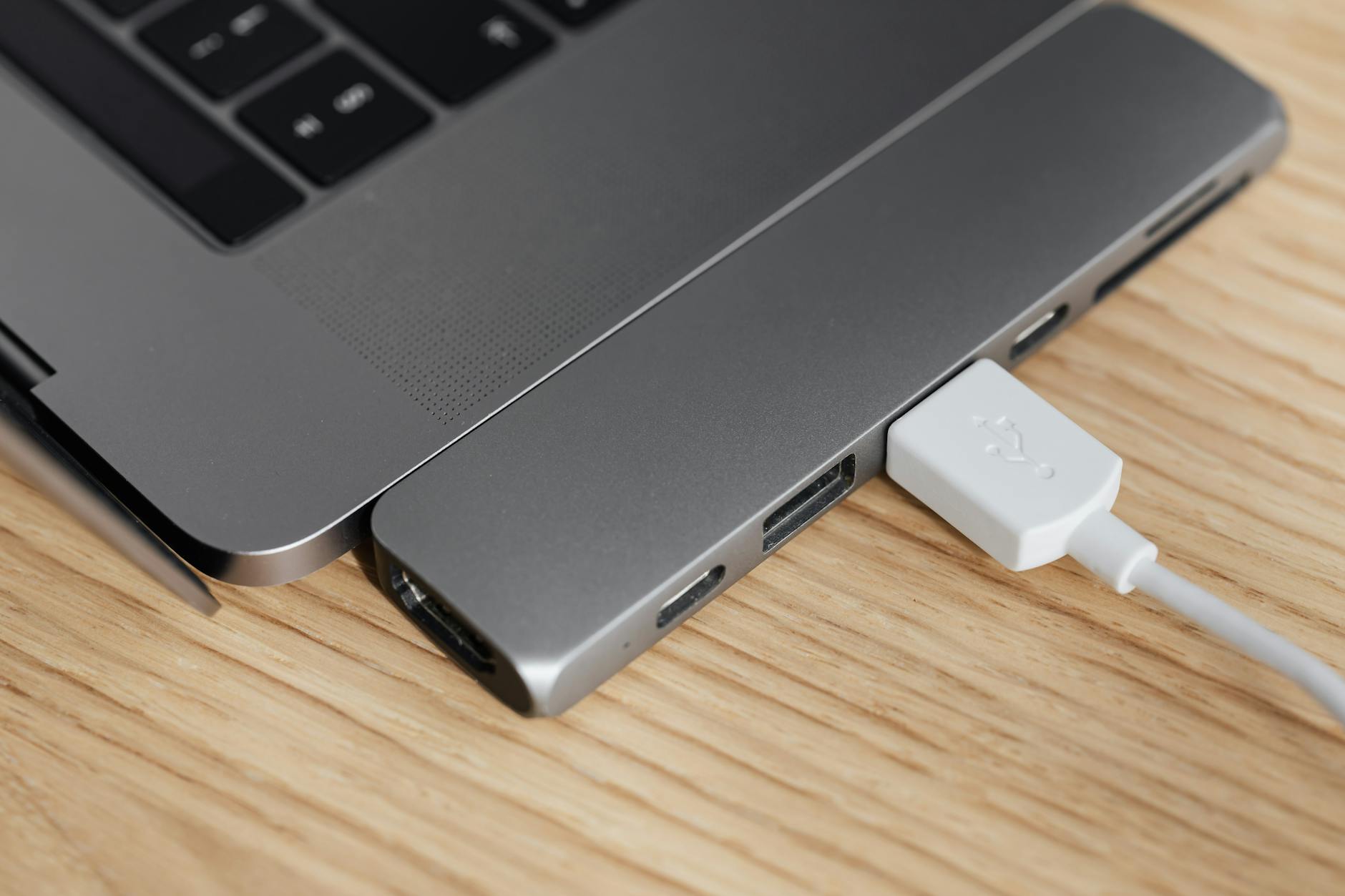
W podróży ten sam hub może zastąpić zestaw „dongli”: przejściówkę z USB‑C na HDMI, osobny czytnik kart, adapter USB‑A, osobną ładowarkę do laptopa i telefonów. Minusy? Jeden punkt awarii, większe obciążenie jednego portu USB‑C i ryzyko, że przeciążony hub zacznie się nagrzewać, zwalniać lub rozłączać podłączone urządzenia.
Tani hub „do myszy i pendrive’a” a centrum pracy z kartami i zasilaniem
Różnica między prostym hubem a centrum cyfrowej pracy to przede wszystkim:
- przepustowość magistrali USB – w tanim hubie wszystkie porty dzielą się jednym wąskim łączem USB 3.0 (5 Gb/s), w bardziej zaawansowanych konstrukcjach kontroler i magistrala pozwalają na równoległą pracę szybkiego dysku SSD i czytnika kart UHS‑II,
- zasilanie Power Delivery – proste huby pracują pasywnie, także jako adaptery bez PD; modele do pracy na co dzień mają osobne złącze PD, regulację zasilania i zabezpieczenia,
- obsługę szybkich kart – w tańszych urządzeniach slot SD jest często tylko UHS‑I, podczas gdy szybsze aparaty i kamery wymagają pełnego UHS‑II,
- chłodzenie i jakość wykonania – proste plastikowe obudowy bez radiatorów z czasem mocno się nagrzewają; lepsze huby mają aluminiowe korpusy i wyższą odporność mechaniczną.
Co wiemy przed zakupem? Liczbę portów, deklarowane standardy (USB 3.2, PD 100 W, HDMI 4K) i cenę. Czego nie wiemy? Jak hub zachowa się po 30 minutach kopiowania plików z karty UHS‑II na SSD, z jednoczesnym ładowaniem laptopa i podłączonym monitorem. Tu wchodzą w grę testy – zarówno niezależne, jak i własne próby użytkownika.
Kluczowe parametry techniczne – jak czytać suche specyfikacje
Specyfikacja huba USB‑C z czytnikiem kart potrafi wyglądać imponująco: USB 3.2 Gen 2, PD 100 W, HDMI 4K60, UHS‑II, Ethernet 1 Gb/s. W praktyce część z tych wartości jest wspólna dla całego urządzenia, a nie dla każdego portu z osobna. Dla świadomego zakupu nie wystarczy więc sama lista skrótów – trzeba wiedzieć, co realnie wpływa na szybkość, stabilność i bezpieczeństwo pracy.
Standardy USB i ich realne znaczenie dla huba
USB przeszło długą ewolucję, a nazewnictwo bywa mylące. Dla użytkownika hubów kluczowe są nazwy typu USB 3.2 Gen 1, Gen 2, USB4 i Thunderbolt. Podstawowa różnica to przepustowość:
- USB 3.2 Gen 1 – do 5 Gb/s, często oznaczane nadal jako USB 3.0,
- USB 3.2 Gen 2 – do 10 Gb/s,
- USB4 – 20 lub 40 Gb/s, z obsługą wielu protokołów (DisplayPort, PCIe),
- Thunderbolt 3/4 – do 40 Gb/s, z dużą elastycznością dla monitorów i dysków.
Kluczowa pułapka: deklarowana przepustowość dotyczy często całego połączenia z laptopem, a nie każdego portu osobno. Jeśli hub ma port hosta USB‑C 10 Gb/s, a do środka wpięte są: czytnik kart, dwa porty USB‑A, port USB‑C i wyjście wideo, wszystkie te elementy współdzielą tę jedną „autostradę danych”. Podczas testów widać to jako spadek prędkości, gdy pracuje jednocześnie dysk i czytnik kart.
Producenci często używają sformułowań „do 10 Gb/s” czy „super‑speed”. To górna granica teoretyczna, osiągalna w idealnych warunkach, zwykle tylko dla jednego poru i jednego urządzenia. W realnych testach z szybkim SSD na USB 3.2 Gen 2, podłączonym przez typowy hub 10 Gb/s, wyniki zbliżone do 700–900 MB/s (brutto) są już bardzo przyzwoite, a przy jednoczesnej pracy czytnika kart spadek o kilkadziesiąt procent nie jest niczym niezwykłym.
Power Delivery i zasilanie przez hub USB‑C
Power Delivery (PD) opisuje, z jaką mocą (w watach) hub może przekazywać energię do laptopa lub innych urządzeń. Typowe wartości w hubach to 30 W, 60–65 W, 87–100 W. Dla ultrabooka 30–45 W może być wystarczające, ale dla wydajniejszych laptopów 65 W jest często minimum, a 87–100 W zapewnia większy zapas.
Istnieje kilka istotnych różnic między marketingiem a praktyką:
- jeśli hub jest opisany jako „PD 100 W”, oznacza to zwykle maksymalną moc wejściową, jaką może przyjąć z zasilacza,
- część z tej mocy zostaje w hubie na jego własne potrzeby (zasilanie elektroniki, portów USB, ewentualnie sieci czy wideo),
- do laptopa trafia typowo o 10–20 W mniej niż wartości wejściowe (np. przy zasilaczu 100 W, hub może oddawać realnie 80–90 W).
Przy obciążeniu pojawiają się skutki niedoboru mocy: procesor laptopa może ograniczyć taktowanie (dławienie CPU), bateria przestaje się ładować lub bardzo wolno przybywa procentów, a w skrajnych sytuacjach część portów huba „gubi” urządzenia przy nagłych skokach poboru prądu (np. zewnętrzny dysk SSD rozłącza się przy wysokim obciążeniu).
Bezpieczeństwo zasilania Power Delivery zależy od kilku elementów: jakości kontrolera PD w hubie, przewodu USB‑C (musi obsługiwać moc i odpowiednie profile), samego zasilacza oraz poprawnego negocjowania profilu napięcia. Dobre huby mają zabezpieczenia przed przepięciem, przegrzaniem i przeciążeniem, ale tanie konstrukcje mogą ryzykować niestabilną pracę, a w skrajnych przypadkach nawet uszkodzenie zasilacza lub szybsze zużycie portu USB‑C w laptopie.
Standardy kart pamięci i co realnie obsługują huby
Czytnik kart w hubie USB‑C bywa traktowany jako drobiazg, a to on odpowiada często za codzienny transfer zdjęć czy wideo. Najważniejsze oznaczenia:
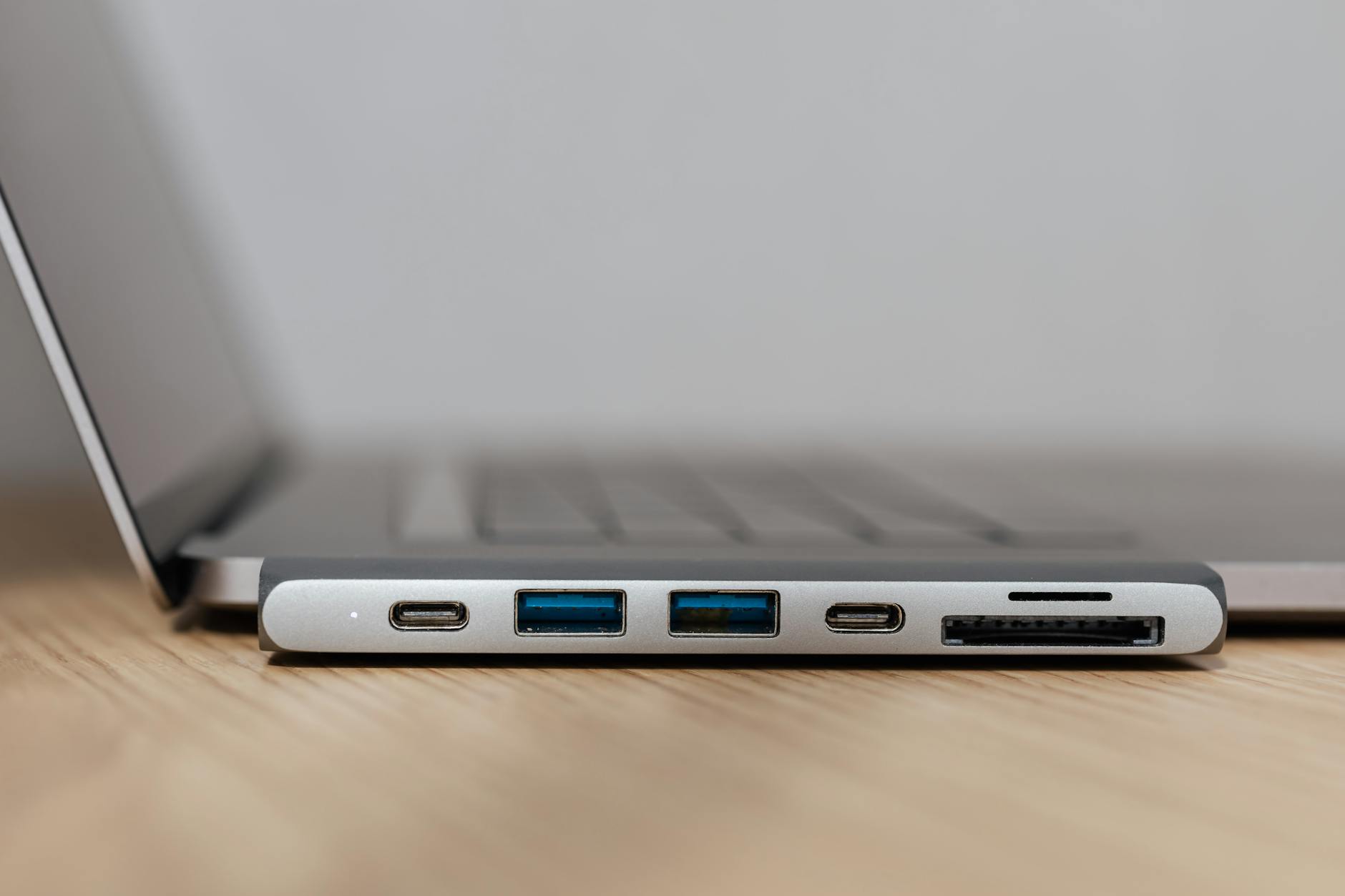
- SD / microSD – fizyczny format karty; większość hubów ma slot pełnowymiarowy SD i czasem osobny microSD,
- SDHC, SDXC – określają zakres pojemności; w praktyce obecne huby zwykle wspierają SDHC i SDXC, więc większe karty,
- UHS‑I – teoretycznie do ok. 104 MB/s, w praktyce realne odczyty 70–95 MB/s przy dobrych kartach,
- UHS‑II – teoretycznie do ok. 312 MB/s, realnie odczyty na poziomie 150–280 MB/s w zależności od karty i czytnika.
W hubach marketing bywa wyprzedzający. Zdarzają się opisy w stylu „UHS‑II ready”, które znaczą tylko tyle, że hub zadziała z kartą UHS‑II, ale wykorzysta ją jak zwykłą kartę UHS‑I, bo brakuje drugiego rzędu pinów lub odpowiedniego kontrolera. Fizycznym testem jest spojrzenie w głąb slotu: w prawdziwym czytniku UHS‑II widać dwa rzędy styków.
Do pełnej prędkości kart UHS‑II potrzebne jest połączenie kilku elementów:
- czytnik w hubie z pełnym UHS‑II (dwa rzędy pinów, stosowny kontroler),
- karta UHS‑II faktycznie oferująca wysoki odczyt/zapis,
- hub z magistralą USB co najmniej 5 Gb/s, najlepiej 10 Gb/s, aby nie dławić przepustowości,
- port USB‑C w laptopie wspierający odpowiedni standard USB (3.2 Gen 1/2, USB4, TB3/4).
Bez tego łańcucha elementów test prędkości USB‑C pokaże, że różnica między kartami UHS‑I a UHS‑II jest niewielka – nie dlatego, że karty są wolne, tylko dlatego, że hub lub port w laptopie stają się wąskim gardłem.
Konstrukcja i jakość wykonania – pozorny detal, w praktyce fundament
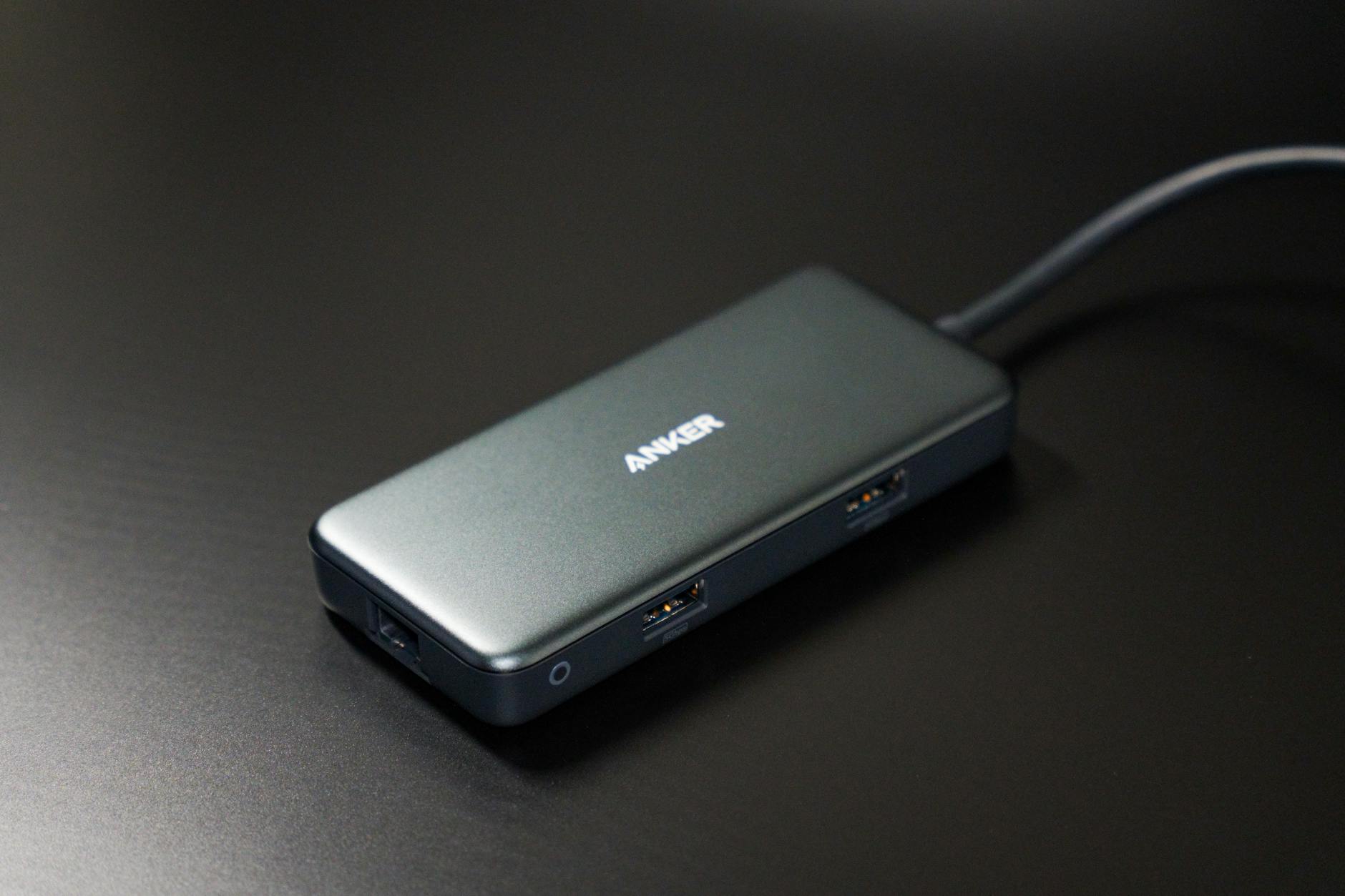
Z zewnątrz większość hubów wygląda podobnie: mały prostopadłościan, kilka portów, krótki przewód USB‑C. Wiele problemów w codziennym użytkowaniu wynika jednak właśnie z konstrukcji obudowy, doboru materiałów, jakości przewodów i samego osadzenia gniazd.
Obudowa i odprowadzanie ciepła
Przy długotrwałym transferze danych i zasilaniu Power Delivery każdy hub generuje ciepło. Odprowadzenie tego ciepła decyduje o tym, czy po 10–20 minutach pracy prędkość transferu kart i dysków spadnie, czy pozostanie stabilna.
Najczęściej spotykane rozwiązania:
- plastik – lżejszy, tańszy, mniej odporny na zarysowania i upadki, gorzej przewodzi ciepło, przez co temperatura wewnątrz może mocno rosnąć; z czasem obudowa potrafi się odkształcić lub skrzypieć,
- aluminium – sztywniejsze, pełni funkcję radiatora, lepiej rozprowadza temperaturę z kontrolera i sekcji zasilania, dzięki czemu cała powierzchnia lekko się nagrzewa, ale komponenty wewnątrz są chłodniejsze,
- konstrukcje mieszane – metalowa rama z plastikowymi wstawkami; kompromis między ceną a chłodzeniem.
Podczas testów długotrwałych (kopiowanie kilkudziesięciu gigabajtów na raz, praca z monitorem 4K i PD) w plastikowych hubach często obserwuje się spadek prędkości (throttling) oraz zwiększoną niestabilność (krótkie zaniki urządzeń, błędy I/O). Aluminiowe konstrukcje rzadziej wpadają w taką skrajną sytuację, choć mogą być cieplejsze w dotyku.
Długość i jakość przewodu USB‑C
Wiele tańszych hubów ma bardzo krótki, sztywny przewód USB‑C o długości kilku–kilkunastu centymetrów. W praktyce oznacza to, że hub „wisi” na bocznym porcie laptopa. Przy cienkich ultrabookach obciążonych twardym, ciężkim kablem HDMI albo grubym przewodem Ethernetu, powstają spore naprężenia w porcie USB‑C komputera.
Lepsze huby stosują:
- dłuższe przewody (30–50 cm), które pozwalają położyć hub na biurku obok laptopa,
Gniazda i ich rozmieszczenie
Sposób ułożenia portów w hubie wydaje się drugorzędny, dopóki na biurku nie pojawi się komplet kabli i czytnik kart wpięty na gorąco między nimi. Przy bardziej rozbudowanych modelach pojawia się kilka powtarzalnych problemów: wzajemne zasłanianie portów, zbyt gęste upakowanie gniazd USB‑A, slot SD zbyt blisko krawędzi, przez co karta łatwo się wysuwa przy lekkim potrąceniu.
Przy praktycznym wyborze widać kilka sensownych rozwiązań konstrukcyjnych:
- sloty SD i microSD po jednej stronie, z lekkim zagłębieniem w obudowie – karta nie wystaje zbyt mocno i trudniej o przypadkowe wysunięcie,
- porty USB‑A ustawione naprzemiennie (jeden wyżej, drugi niżej) – nawet masywny pendrive czy nadajnik myszy nie blokują sąsiedniego gniazda,
- wyjście wideo (HDMI/DisplayPort) i Ethernet umieszczone bliżej końca obudowy – grubsze przewody odchodzą od huba w jednym kierunku i nie zasłaniają slotów kart,
- port hosta USB‑C na krótkim odcinku przewodu wprowadzony pod kątem – zmniejsza to dźwignię działającą na gniazdo laptopa przy każdym poruszeniu kablem.
W tanich modelach pojawia się także zjawisko „miękkich” gniazd: wtyczka USB‑C lub USB‑A ma wyczuwalny luz, a czytnik kart nie trzyma karty z odpowiednim oporem. Przy testach laboratoryjnych widać to jako sporadyczne zaniki połączenia przy minimalnym poruszeniu hubem lub przewodem. W codziennym użyciu oznacza to ryzyko przerwania kopiowania plików z karty.
Ekranowanie i odporność na zakłócenia
Im więcej przewodów i aktywnych urządzeń wokół laptopa, tym większa szansa na zakłócenia elektromagnetyczne. Huby USB‑C są szczególnie wrażliwe, bo w jednej, niewielkiej obudowie łączą sygnały szybkich interfejsów (USB 3.x, HDMI, DisplayPort) i sekcję zasilania PD.
W testach dobrze widać różnice między modelami z solidnym ekranowaniem a tymi, które oszczędzały na metalowych osłonach:
- przy podłączeniu dysków SSD na USB 3.x obok niewłaściwie ekranowanego kabla HDMI pojawiają się krótkie błędy odczytu,
- w niektórych konstrukcjach praca na paśmie Wi‑Fi 2,4 GHz staje się mniej stabilna przy pełnym obciążeniu huba (czytnik kart + dysk + monitor 4K),
- zasilacze o gorszej filtracji potrafią przenosić „szum” na przewód PD, co zwiększa podatność słabo ekranowanych kontrolerów na błędy.
Modele z aluminiową obudową i widocznymi metalowymi osłonami wokół gniazd USB częściej wykazują się mniejszą liczbą błędów I/O podczas długich testów kopiowania z kart na dysk. Nie eliminuje to w pełni interferencji, ale zmniejsza ich praktyczne skutki: mniej zerwanych połączeń i mniejsza liczba plików wymagających ponownego kopiowania.
Bezpieczeństwo mechaniczne kart i wtyczek
Uszkodzenia kart SD wynikają często nie z ich awarii, lecz z mechaniki czytnika. Slot zbyt głęboki lub pozbawiony odpowiedniego prowadzenia sprawia, że karta wkładana pod minimalnym kątem potrafi zahaczyć o krawędź styków. W skrajnym przypadku kończy się to wygięciem lub uszkodzeniem styków w samym hubie.
Rozwiązania, które zmniejszają to ryzyko:
- sloty z wyraźnym kliknięciem mechanizmu zatrzaskowego – łatwo wyczuć pełne wsunięcie karty,
- prowadnice z tworzywa lub metalu po bokach karty – styki nie są pierwszym elementem, który „spotyka” się z wprowadzanym nośnikiem,
- przemyślane oznaczenie orientacji karty (ikonka, wgłębienie) – eliminuje domysły „którą stroną do góry?”, przede wszystkim przy microSD.
W kontekście bezpieczeństwa danych istotny jest także opór przy wysuwaniu wtyczek USB. Przy zbyt luźnych gniazdach jeden przypadkowy ruch laptopem w trakcie zgrywania materiału z karty może zakończyć się przerwaniem sesji zapisu i uszkodzeniem systemu plików na karcie lub dysku.
Metodyka testu – jak rzetelnie sprawdzić hub w praktyce
Hub USB‑C z czytnikiem kart jest złożonym urządzeniem: łączy funkcje interfejsu danych, koncentratora USB, stacji dokującej i przelotki zasilania. Ocena jakości wymaga więc czegoś więcej niż jednego zrzutu ekranu z benchmarku prędkości.
Sprzęt testowy i konfiguracja bazowa
Punktem startowym jest zestaw sprzętu, który nie ogranicza huba bardziej, niż robi to sama jego konstrukcja. Co jest istotne?
- Laptop lub komputer z USB 3.2 Gen 2, USB4 lub Thunderbolt – port hosta nie może być wąskim gardłem wcześniej niż kontroler w hubie,
- sprawdzony zasilacz USB‑C PD (np. 65–100 W) z certyfikowanym kablem – umożliwia testy pod pełnym obciążeniem PD,
- szybki dysk zewnętrzny SSD na USB 3.2 Gen 2 – referencja dla maksymalnej przepustowości danych przez hub,
- karty pamięci UHS‑I i UHS‑II różnych producentów – testy z różnymi profilami prędkości i odczytu, i zapisu,
- monitor 4K z wejściem HDMI/DisplayPort – do sprawdzania stabilności sygnału wideo przy jednoczesnym obciążeniu magistrali USB.
Do tego dochodzi oprogramowanie pomiarowe: narzędzia do testów sekwencyjnych i losowych (np. CrystalDiskMark, ATTO, fio) oraz systemowe monitory obciążenia CPU, logów USB i temperatur. Istotna jest powtarzalność: ten sam port w laptopie, ten sam kabel hosta, te same nośniki i ta sama procedura.
Procedury testów szybkości i stabilności
Testowanie czytnika kart i portów USB tylko jednym przebiegiem benchmarku daje obraz idealizowany. W trakcie dłuższego kopiowania pojawiają się zjawiska, których krótki test nie wychwyci: nagrzewanie kontrolera, obniżanie prędkości przez firmware, wahania napięcia.
Aby uchwycić realne zachowanie, stosuje się kilka scenariuszy:
- test prędkości sekwencyjnej – odczyt i zapis dużych plików (kilka–kilkanaście GB) na karcie UHS‑I i UHS‑II,
- długotrwałe kopiowanie – przenoszenie paczki danych (np. kilkaset zdjęć RAW lub kilkadziesiąt plików wideo) z karty na dysk SSD przez hub, przy jednoczesnej pracy innych urządzeń wpiętych do huba,
- test mieszany – równoległe kopiowanie z karty do laptopa i z dysku SSD do innego nośnika, tak aby zmusić hub do dzielenia przepustowości,
- test gorącego podłączania – wielokrotne wkładanie i wyjmowanie kart oraz urządzeń USB podczas pracy, z monitorowaniem logów błędów urządzeń.
W każdym z tych scenariuszy zapisuje się nie tylko wynik MB/s, ale także stabilność wykresu prędkości w czasie, liczbę błędów systemu plików oraz ewentualne przerwy połączenia. To pozwala odpowiedzieć na pytanie: co wiemy o zachowaniu huba pod realnym, nie laboratoryjnym obciążeniem?
Testy zasilania i Power Delivery
Ocena zasilania przez hub wymaga podejścia dwutorowego: pomiaru mocy oraz obserwacji zachowania laptopa i podłączonych urządzeń. Sam odczyt „65 W” na zasilaczu nie mówi, ile energii naprawdę dociera do komputera po przejściu przez hub.
Praktyczna procedura obejmuje:
- podłączenie zasilacza PD o znanej mocy do huba i huba do laptopa,
- monitorowanie poboru mocy przez system (wbudowane narzędzia OS lub aplikacje producenta) przy różnych stanach: bez obciążenia, podczas kopiowania danych, przy podłączonym monitorze 4K,
- sprawdzenie, czy laptop utrzymuje poziom naładowania baterii przy pełnym obciążeniu CPU i GPU.
Dodatkowo używa się mierników USB‑C (tzw. USB power meter), które rejestrują napięcie, prąd i moc na linii PD. Pozwala to wychwycić nagłe spadki napięcia lub epizodyczne ograniczenia mocy. W logach systemowych można następnie skorelować te wydarzenia z ewentualnymi zanikami pracy dysków lub błędami odczytu kart.
Ocena temperatury i throttlingu
Wzrost temperatury kontrolera i sekcji zasilania w hubie jest nieunikniony, ale kluczowe jest, jak długo urządzenie potrafi utrzymać nominalne parametry. Mierzy się to prostymi narzędziami: termometrem na podczerwień, sondą termiczną lub – pośrednio – obserwując temperaturę raportowaną przez podłączone dyski SSD.
Typowy scenariusz: 20–30 minut ciągłego kopiowania z karty UHS‑II na szybki dysk SSD, przy jednoczesnej pracy monitora 4K. Co jest obserwowane?
- temperatura zewnętrzna obudowy huba (punktowo, przy slotach kart i portach USB),
- prędkość transferu w czasie – czy po kilku minutach pojawia się powtarzalny spadek,
- stabilność połączenia – czy którykolwiek z nośników „znika” na chwilę z systemu.
Jeżeli wykres prędkości pokazuje schodkowy spadek, a na wykresie temperatury widać jednoczesny wzrost, wskazuje to na throttling – firmware obniża wydajność, by uniknąć przegrzania. Samo w sobie nie jest to zjawisko negatywne, ale pokazuje praktyczny limit dłuższej pracy z szybkim materiałem.
Symulacja codziennych scenariuszy pracy
Same testy syntetyczne nie odpowiadają na pytanie, jak hub zachowa się u fotografa, operatora wideo czy osoby pracującej na co dzień z wieloma peryferiami. Dlatego, oprócz laboratoryjnych procedur, przydają się scenariusze zbliżone do pracy „na żywo”.
Dla fotografa wygląda to na przykład tak:
- hub zasilany przez PD,
- wpięty dysk SSD z archiwum zdjęć,
- karta SD z aparatu kopiująca nowy materiał,
- mysz lub klawiatura na USB,
- monitor 4K służący jako główny ekran roboczy.
Obserwacji podlega nie tylko prędkość kopiowania, ale też płynność pracy systemu, brak mikroprzycięć kursora, stabilność obrazu na monitorze oraz reakcja huba na wybudzanie laptopa z uśpienia. Czego wciąż nie wiemy po jednym takim scenariuszu? Jak hub poradzi sobie po kilkuset cyklach uśpienia i wybudzania oraz po roku intensywnej eksploatacji – tego test krótki nie pokaże.
Prędkości i stabilność transferu – jak szybkie są czytniki kart w hubach
Dane z kart pamięci trafiają do komputera wieloma pośrednimi etapami: od styków w slocie, przez kontroler kart, magistralę USB w hubie, port hosta w laptopie, aż po kontroler pamięci masowej. W każdym z tych miejsc może pojawić się wąskie gardło.
Realne prędkości kart UHS‑I w typowych hubach
Producenci kart UHS‑I chętnie deklarują odczyt na poziomie 90–100 MB/s. W praktyce wbudowane czytniki w niektórych laptopach ograniczają prędkości do ok. 60–70 MB/s. Jak na tle tego wypadają huby?
W testach z kartami klasy premium UHS‑I, podłączonymi przez huby USB 3.2 Gen 1 i Gen 2, obserwuje się zwykle:
- odczyt sekwencyjny w zakresie 80–95 MB/s przy pojedynczym zadaniu kopiowania,
- zapis sekwencyjny 60–80 MB/s, zależnie od samej karty,
- spadek prędkości o 10–30% podczas równoległego obciążenia innych portów huba (np. dysk SSD + mysz + monitor).
Czytniki w hubach klasy podstawowej osiągają wyniki zbliżone do poprawnych czytników w laptopach, natomiast przewagą jest często stabilność przy długotrwałym kopiowaniu wielu małych plików: dedykowany kontroler kart lepiej radzi sobie z kolejką operacji niż uproszczone moduły stosowane wbudowane w niektóre notebooki.
Czytniki UHS‑II – potencjał kontra ograniczenia huba
Karty UHS‑II są w stanie na dedykowanych czytnikach USB‑C osiągać ponad 200 MB/s odczytu. W hubach USB‑C pojawia się jednak kilka ograniczeń: współdzielenie magistrali z innymi portami, słabsze kontrolery, uproszczone ścieżki sygnałowe.
Przy połączeniu karty UHS‑II z hubem USB 3.2 Gen 2 i szybkim portem hosta typowe wyniki wyglądają następująco:
- odczyt sekwencyjny 150–230 MB/s przy braku dodatkowego obciążenia,
- zapis sekwencyjny 120–180 MB/s, przy czym różnice między kartami są tu znacznie większe niż między hubami,
- wyraźny spadek prędkości (nawet o połowę), jeśli jednocześnie działa monitora 4K i kopiuje się dane z dysku SSD przez ten sam hub.
Stabilność przy długich transferach – kiedy liczby z opakowania przestają mieć znaczenie
Krótkie pomiary na poziomie kilkunastu sekund pokazują teoretyczny potencjał czytnika w hubie. O prawdziwej jakości decyduje jednak zachowanie po kilku–kilkunastu minutach kopiowania.
W praktyce pojawiają się trzy typowe scenariusze:
- stabilny transfer – prędkość lekko „faluje” (kilka–kilkanaście MB/s), ale nie ma gwałtownych spadków; to najczęściej efekt dobrze dobranego kontrolera i sensownego chłodzenia,
- schodkowe spadki – wykres prędkości co kilka minut obniża się o 20–40%, po czym częściowo wraca; zwykle łączy się to z narastaniem temperatury i włączaniem ochrony termicznej,
- okresowe „dziury” – krótki zanik prędkości do wartości bliskich zeru, po czym transfer wraca do normy; logi systemowe często wskazują w takim momencie błędy magistrali USB.
W przypadku kart UHS‑I dłuższy transfer rzędu kilkunastu gigabajtów zwykle nie stanowi problemu – to prędkości na tyle umiarkowane, że wiele hubów utrzymuje je bez poważniejszego throttlingu. Sytuacja zmienia się przy UHS‑II i równoległej pracy innych urządzeń. Gdy przez jeden hub przechodzi jednocześnie obraz 4K, transfer z dysku SSD i z karty, niektóre konstrukcje zaczynają wyraźnie „gubić oddech”.
Pytanie kontrolne brzmi: co jest tu ograniczeniem – karta, hub, czy może sam laptop? Odpowiedź wymaga porównania wyników z:
- dedykowanym czytnikiem kart podłączonym bezpośrednio do portu USB‑C,
- innym portem USB w tym samym komputerze, wykorzystującym inny kontroler,
- testem z wyłączonym monitorem zewnętrznym i minimalną liczbą peryferiów.
Dopiero taki zestaw pozwala określić, czy wąskie gardło leży w samym hubie, czy też w architekturze laptopa (np. współdzielenie jednej linii PCIe przez kilka portów USB‑C).
Wpływ równoległego obciążenia – co dzieje się, gdy wszystko pracuje naraz
Huba USB‑C z czytnikiem kart rzadko używa się w konfiguracji „czytnik i nic więcej”. Zwykle wisi na nim jednocześnie kilka urządzeń. Z punktu widzenia testów kluczowe jest, jak hub zarządza podziałem przepustowości między portami.
Typowe efekty równoległego obciążenia to:
- łagodny spadek prędkości czytnika przy podłączonym dysku SSD – kontroler USB dzieli pasmo, co przekłada się na równomierne obniżenie transferu,
- silne priorytetyzowanie obrazu – w niektórych hubach sygnał wideo HDMI/DisplayPort ma pierwszeństwo; gdy przepustowości zaczyna brakować, spadają prędkości dysków i kart, ale obraz pozostaje stabilny,
- chwilowe przycinki peryferiów wejściowych – pojawiają się opóźnienia myszy czy klawiatury w sytuacji, gdy w tle rozpoczyna się duży transfer z karty; nie wpływa to na dane, ale na komfort pracy już tak.
W praktyce oznacza to, że przy selekcji zdjęć lub montażu wideo na żywo rozsądnie jest zaplanować duże zgrywanie materiału na czas, gdy nie wymaga się od huba obsługi wielu innych, wrażliwych na opóźnienia urządzeń. Z perspektywy bezpieczeństwa danych sam spadek prędkości nie jest problemem – zgrzytem staje się dopiero wówczas, gdy pojawiają się błędy odczytu lub znikające urządzenia.
Błędy, zrywanie połączeń i uszkodzone pliki – kiedy hub staje się ryzykiem
Wyniki MB/s przyciągają uwagę, ale realne ryzyko kryje się w stabilności połączenia. Pojedynczy błąd odczytu lub krótki zanik zasilania nośnika może skutkować utratą plików, zwłaszcza jeśli w tym samym czasie odbywa się zapis.
W logach systemowych i dziennikach narzędzi testowych zwraca się uwagę na:
- komunikaty o błędach magistrali USB (np. reset urządzenia, przerwane połączenie),
- ostrzeżenia systemu plików o niepoprawnym odmontowaniu nośnika,
- różnice między sumami kontrolnymi (hashami) oryginalnych i skopiowanych plików.
Przykładowa sytuacja z praktyki: podczas kopiowania kilkuset zdjęć RAW z karty UHS‑II przez hub, na którym jednocześnie ładuje się laptop i działa monitor, system zgłasza krótką utratę połączenia z nośnikiem. Kopiowanie „dogrywa się” automatycznie, ale kilka plików otrzymuje błędy CRC, co widać dopiero przy weryfikacji hashy. W codziennej pracy użytkownik może tego nie zauważyć – problem wyjdzie na jaw dopiero przy próbie otwarcia uszkodzonych plików.
Co wiemy na pewno? Tego typu incydenty częściej pojawiają się przy pracy z granicznymi konfiguracjami – wysoką mocą PD, obciążonym portem wideo i tanimi, niecertyfikowanymi kablami. Czego nie wiemy? Jak dany hub będzie się zachowywał po setkach godzin takiej eksploatacji – te dane mają zwykle tylko producenci, a i oni rzadko je ujawniają.
Różnice między hubami zewnętrznymi a wbudowanymi czytnikami laptopów
Porównanie z wbudowanymi czytnikami kart w laptopach pozwala osadzić wyniki hubów w znanym kontekście. Wiele ultrabooków ma sloty UHS‑I, czasem nawet podłączone tylko do magistrali USB 2.0, co mocno ogranicza prędkość. Z drugiej strony, część stacji roboczych ma wydzielone linie PCIe dla czytnika kart, zapewniając stabilnie wysokie transfery.
Porządkując obserwacje:
- tańsze laptopy biurowe – wbudowany czytnik bywa wolniejszy niż przeciętny hub zewnętrzny; przejście na hub potrafi przynieść wzrost prędkości i poprawę stabilności,
- laptopy kreatywne i mobilne stacje robocze – często oferują bardzo dobre czytniki UHS‑II; w takim przypadku hub musi być wyższej klasy, by nie stać się krokiem w tył,
- brak czytnika w ogóle – scenariusz typowy dla wielu ultrabooków; tu porównujemy już nie z rozwiązaniem wbudowanym, a z dedykowanym czytnikiem na USB‑C, który staje się naturalnym punktem odniesienia.
Różnicę robi także ergonomia. Wbudowany slot zwykle oznacza krótszą ścieżkę sygnałową i mniej potencjalnych punktów awarii, ale też mniejszą elastyczność – trudniej jednocześnie wygodnie podłączyć kilka nośników. Hub pozwala fizycznie odsunąć złącza od laptopa, co w warunkach studyjnych czy montażowych ułatwia zarządzanie kablami i kartami.
Interakcja z szyfrowaniem i oprogramowaniem do backupu
W środowisku zawodowym kopie danych rzadko robi się „ręcznie”. Coraz częściej wykorzystuje się narzędzia do automatycznego backupu, synchronizacji katalogów oraz szyfrowania w locie (np. kontenery VeraCrypt, szyfrowane woluminy systemowe, rozwiązania firmowe).
Te warstwy pośrednie wpływają na obserwowane prędkości:
- szyfrowanie potrafi obniżyć transfer o kilkadziesiąt procent, zwłaszcza na laptopach z mniej wydajnymi CPU lub bez akceleracji sprzętowej AES,
- oprogramowanie backupowe często wykonuje dodatkowe operacje (indeksowanie, sprawdzanie sum kontrolnych), które zwiększają liczbę niewielkich operacji I/O zamiast prostego strumienia sekwencyjnego,
- skanowanie antywirusowe w czasie rzeczywistym bywa kolejnym źródłem narzutu na operacje dyskowe.
W testach warto więc rozróżniać: prędkość „gołego” kopiowania pliku w systemie, oraz prędkość całego łańcucha: karta → hub → laptop → szyfrowany wolumin → program backupowy. Różnica bywa spora, a winą często obarcza się fragment tego łańcucha, który akurat widać fizycznie – czyli hub – mimo że ograniczenie leży gdzie indziej.
Specyfika pracy z materiałem wideo i plikami wielkoformatowymi
Osobną kategorią są huby używane przez operatorów wideo, montażystów i twórców pracujących na dużych plikach. Strumień danych z kart SDXC czy microSD w kamerach 4K/6K, przy wysokim bitrate, generuje inne obciążenia niż paczka zdjęć RAW.
Przy zgrywaniu kilkudziesięciu plików o rozmiarach kilkunastu–kilkudziesięciu GB pojawiają się zjawiska mniej zauważalne przy mniejszych plikach:
- buforowanie po stronie systemu plików szybko się „wypełnia”, po czym transfer stabilizuje się na faktycznej przepustowości kontrolera,
- sekcje zasilania w hubie mają dłużej utrzymane wysokie obciążenie, co przy słabym chłodzeniu przyspiesza nagrzewanie i throttling,
- ewentualne zakłócenia w linii zasilania (np. przy zmianie trybów pracy CPU/GPU laptopa) mają wyraźniejszy wpływ na ciągłość strumienia danych.
Część profesjonalnych hubów i stacji dokujących jest projektowana właśnie pod ten typ obciążeń – mają masywniejsze obudowy, dodatkowe chłodzenie pasywne i lepiej rozdzielone linie zasilające między portami. W praktyce przekłada się to nie tyle na wyższy pik prędkości na początku transferu, ile na mniejszy spadek po kilkunastu minutach ciągłej pracy.
Bezpieczeństwo danych a jakość sygnału – rola kabli i zakłóceń EMI
W dyskusjach o hubach często pomija się jakość kabli oraz wpływ zakłóceń elektromagnetycznych (EMI). Tymczasem przy wysokich prędkościach USB 3.x i gęstym upakowaniu elektroniki w małej obudowie, te czynniki stają się coraz bardziej istotne.
Na co zwracają uwagę osoby testujące huby w środowiskach produkcyjnych?
- czy dołączony do zestawu kabel USB‑C ma certyfikację dla danej klasy prędkości i mocy PD,
- czy w pobliżu huba nie pracują silne źródła zakłóceń (ładowarki, kable zasilające o dużym prądzie, zasilacze LED, wzmacniacze),
- jak zachowuje się połączenie po zmianie samego kabla hosta na lepszej jakości, krótszy przewód.
W testach porównawczych, przeprowadzanych w tych samych warunkach, zastąpienie cienkiego, długiego kabla dołączonego do taniego huba krótkim, certyfikowanym kablem potrafi zredukować liczbę błędów transmisji i sporadyczne zrywanie połączeń. Te różnice rzadko widać w tabelkach producenta, ale bywają wyczuwalne przy pracy ciągłej.
Różne systemy operacyjne, różne sterowniki
Ostatnia warstwa, która wpływa na to, jak szybki i bezpieczny jest hub, leży w oprogramowaniu. Obsługa kontrolerów USB i czytników kart różni się między systemami operacyjnymi i ich wersjami.
Na co dzień można spotkać się z kilkoma efektami:
- ten sam hub na macOS, Windows i Linuxie uzyskuje minimalnie różne prędkości, szczególnie przy mniejszych plikach i mieszanych obciążeniach,
- niektóre starsze sterowniki potrafią agresywniej zarządzać energią, „usypiając” porty USB przy krótkich przerwach w transmisji, co zwiększa ryzyko zaników urządzeń,
- aktualizacje systemu potrafią poprawić obsługę konkretnych kontrolerów, ale sporadycznie też wprowadzać nowe problemy, widoczne dopiero przy mocno obciążonych hubach.
W relacjach użytkowników pojawiają się sytuacje, w których po aktualizacji systemu stary hub zaczyna mieć kłopoty z utrzymaniem stabilnego połączenia przy pracy z kilkoma nośnikami naraz, choć wcześniej działał bez zarzutu. Z punktu widzenia producenta huba sprzęt się nie zmienił, zmieniło się środowisko. Dlatego przy interpretacji testów zawsze trzeba brać pod uwagę wersję systemu, sterowników i firmware huba.